Sådan ændrer du farven på din virksomhedsprofil
Trin 1 - Gå til indstillinger
For at ændre farven på din virksomhedsprofil skal du gå til indstillingerne for din virksomhedsprofil. Det gør du ved først at klikke på din organisations navn i sidemenuen til venstre.

Derefter klikker du på din organisations navn i sidemenuen til venstre.

Derefter klikker du på knappen Workspace hvor din virksomheds navn også fremgår.

Trin 2 - Skift farve
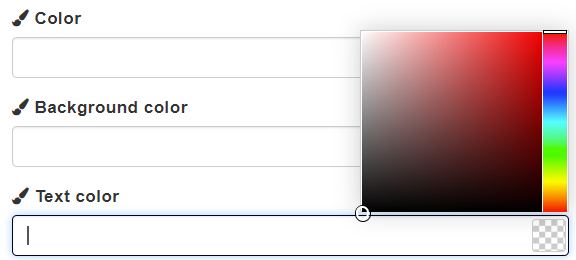
Nu har du mulighed for at ændre Farve, Baggrundsfarve og Tekstfarve. Måden, du ændrer farve på, fungerer ens for alle tre muligheder.
Klik først på feltet. Derefter vises et farvefelt, hvor du kan vælge forskellige farver ved at rulle op og ned i bjælken til højre. Du kan også selv indtaste farvekoden for den ønskede farve i feltet.
Trin 3 - Gem og opdater profil
Når du har ændret de ønskede farver, klikker du på Gem og opdater profil.

Derefter vises en pop-up i øverste højre hjørne, der bekræfter, at din organisation er blevet opdateret.

De farver, du har valgt, tilføjes automatisk til dine GoodiePacks. Hvis du vil ændre farverne i en GoodiePack, kan du læse mere om, hvordan du gør det, i følgende artikler:
Sådan ændrer du temafarven på din GoodiePack
Sådan ændrer du tekstfarven på din GoodiePack
Sådan ændrer du baggrundsfarven på din GoodiePack
Bemærk: Hvis du har brug for hjælp til at ændre andre ting på din virksomhedsprofil, finder du hjælpeartikler lige her.