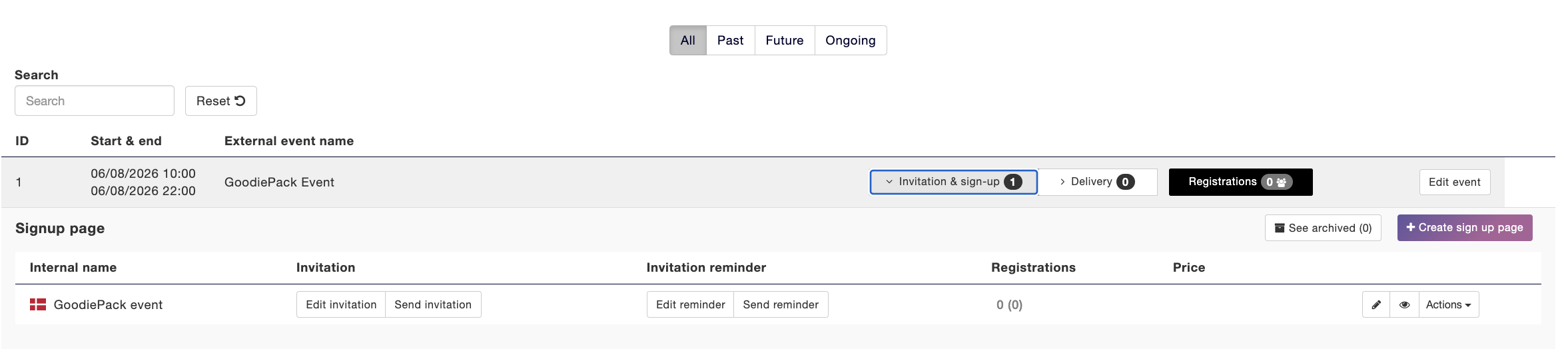
Sådan opretter du en invitation og en tilmeldingsside
Trin 1 - Invitation og tilmelding
Nu skal du oprette en invitation til dit arrangement. Du starter med at klikke på Invitation & tilmelding.
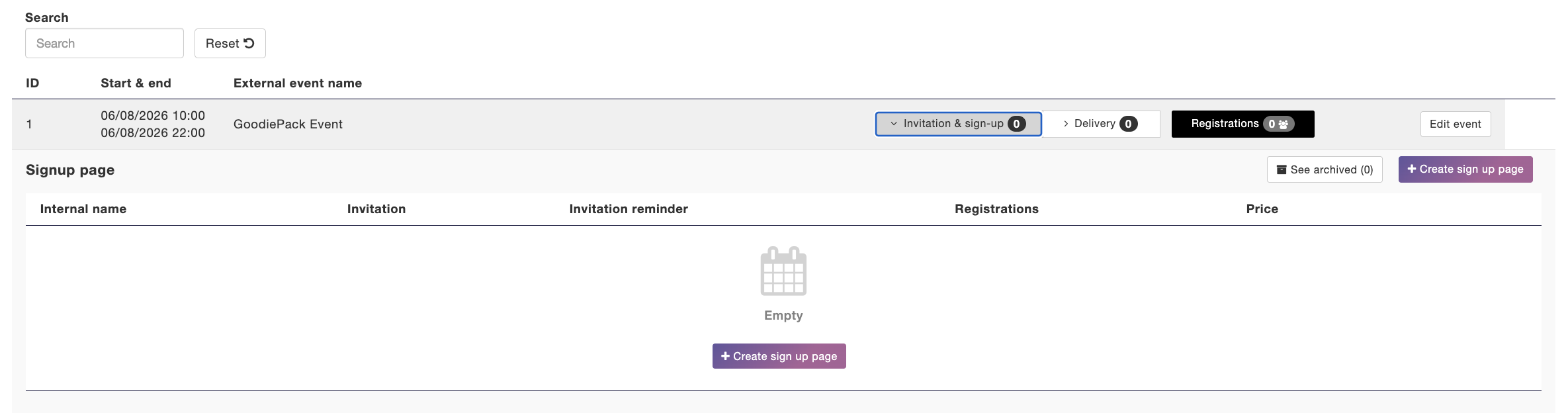
Her klikker du på Opret tilmeldingsside.
På denne side præsenteres du for fire valgmuligheder
- Tilpas side
- Spørgsmål
- Kommunikation
- Indstillinger

Trin 2.1 - Tilpas side
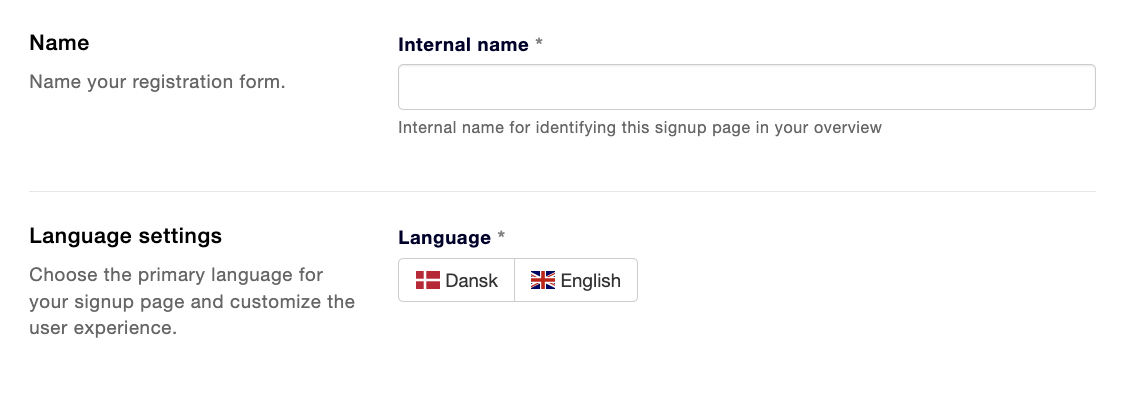
Først giver du din tilmeldingsside et Internt navn, så det er lettere at genkende netop denne tilmeldingsside i oversigten. Du vælger også det primære sprog for din tilmeldingsside.
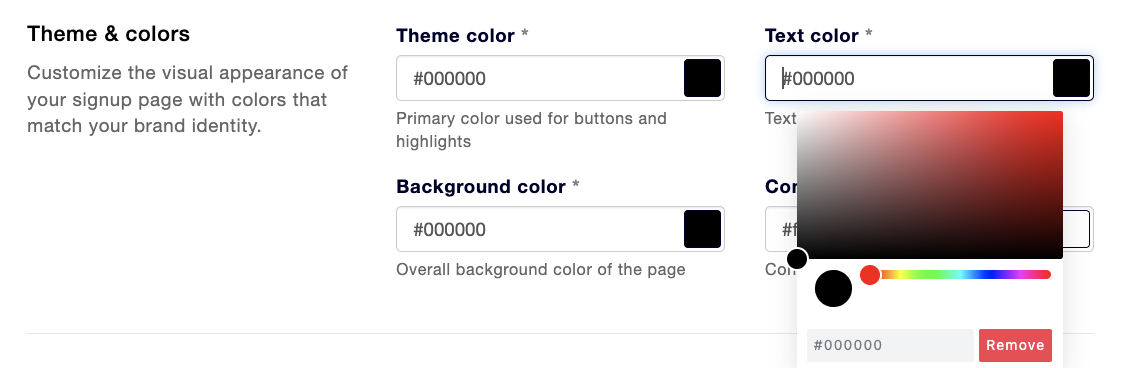
Derefter skal du vælge et tema og farver. Du har mulighed for at ændre Temafarve, Tekstfarve, Baggrundsfarve og Baggrundsfarve på indhold. Når du vil ændre farven, fungerer det på samme måde for alle fire.
Du skal gøre følgende i feltet under den farvetype, du ønsker at ændre:
Klik først på feltet. Derefter vises et farvefelt, hvor du kan vælge forskellige farver ved at rulle op og ned i bjælken til højre. Du kan også selv indtaste farvekoden for den ønskede farve i feltet.
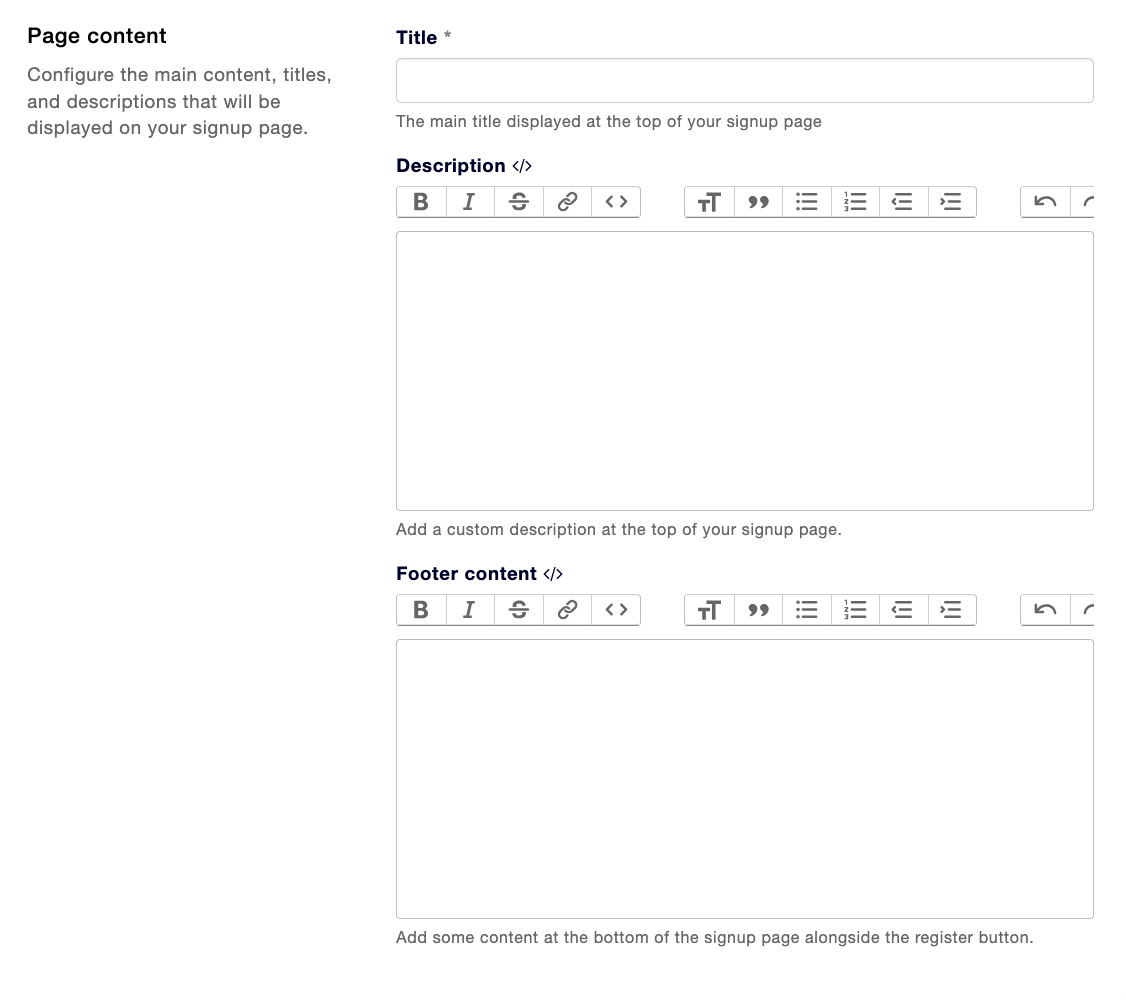
Nu skal du oprette sideindholdet. Du skal give siden en titel, en beskrivelse og et sidefodindhold.
Trin 2.2 - Spørgsmål
Nu skal du tilføje information til din tilmeldingsside.
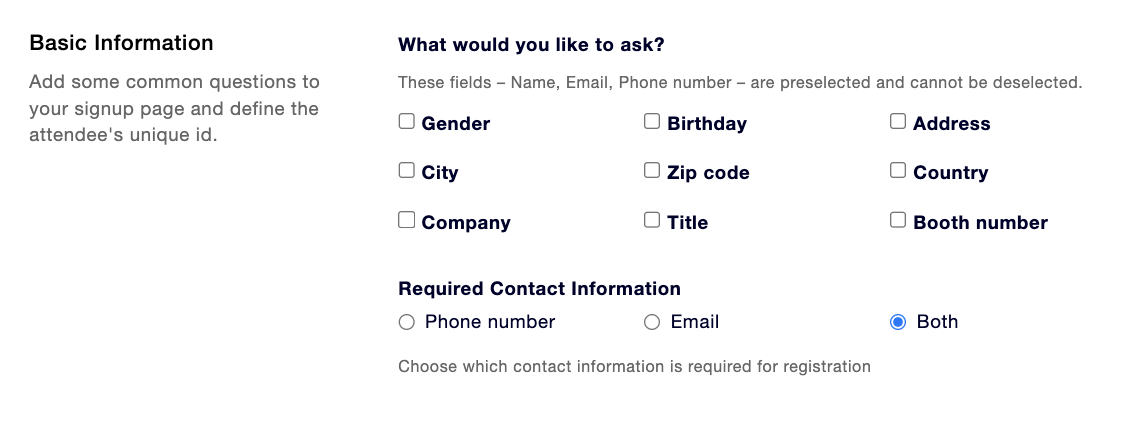
Først de grundlæggende oplysninger. Her ser du en liste over foruddefinerede spørgsmål, hvor du vinkler de spørgsmål af, der er relevante for dit arrangement. Du vælger også, om du ønsker obligatoriske kontaktoplysninger. Som standard er 'begge'-feltet markeret.
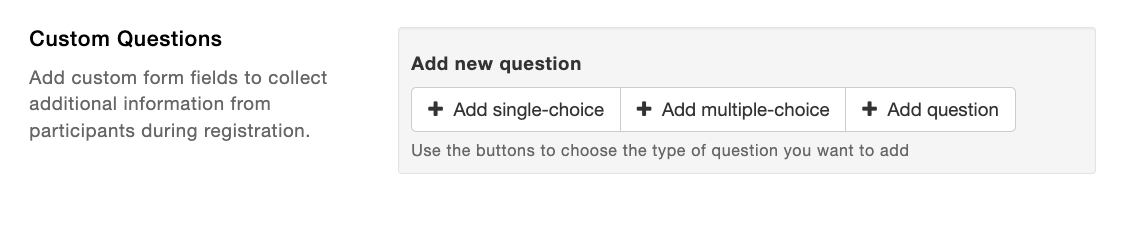
Du kan også tilføje Brugertilpassede spørgsmål til din tilmelding. I dette eksempel bruger vi Tilføj enkeltvalgsspørgsmål. Fremgangsmåden er den samme for alle tre typer. Du kan tilføje mere end ét spørgsmål til din tilmeldingsside.
Du tilføjer dit spørgsmål i feltet under Spørgsmål.
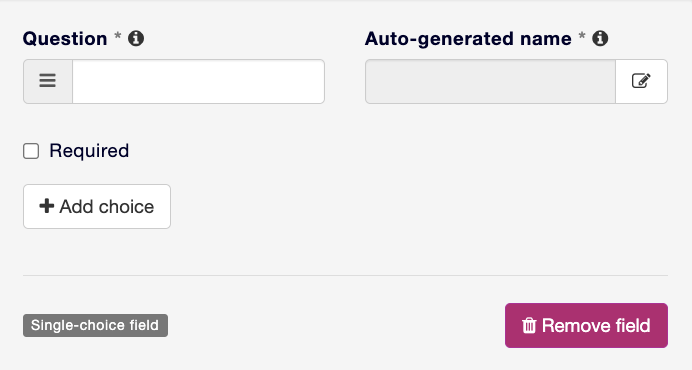
Derefter tilføjer du svarmuligheder ved at klikke på Tilføj svarmulighed.
Hvis du har vilkår og betingelser for dine deltagere, kan du tilføje dem til din tilmeldingsside. Start med at klikke på 'klik her' lige over feltet, hvor der står "Intet valgt"
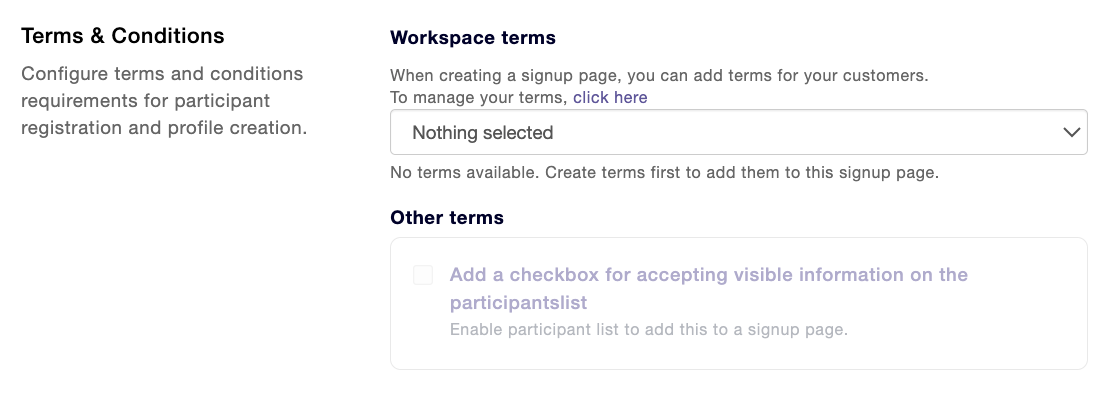
Det fører dig videre til denne side. Her klikker du på Ny i højre hjørne af siden.

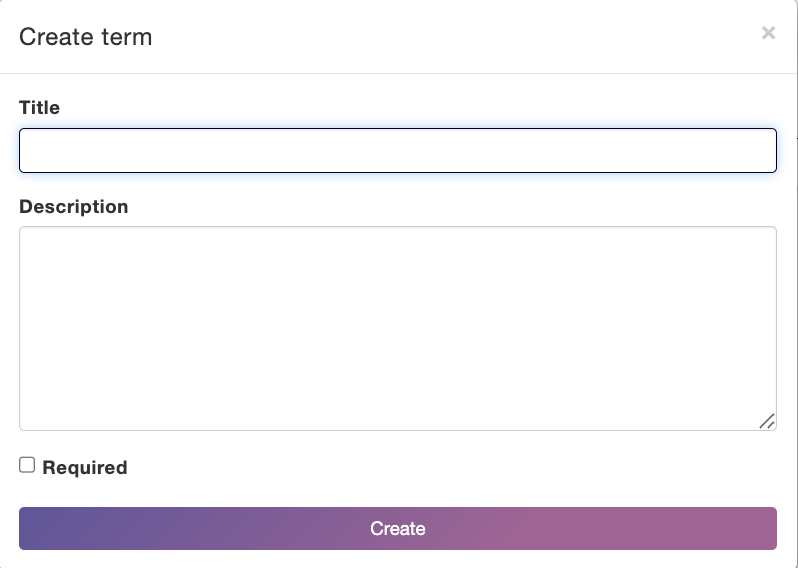
Nu åbnes dette vindue, hvor du kan Oprette et vilkår. Her giver du vilkåret en titel og en beskrivelse. Du vælger også, om vilkåret skal være obligatorisk eller ej. Hvis vilkåret er obligatorisk, sætter du flueben i boksen til venstre for Obligatorisk.
Trin 2.3 - Kommunikation
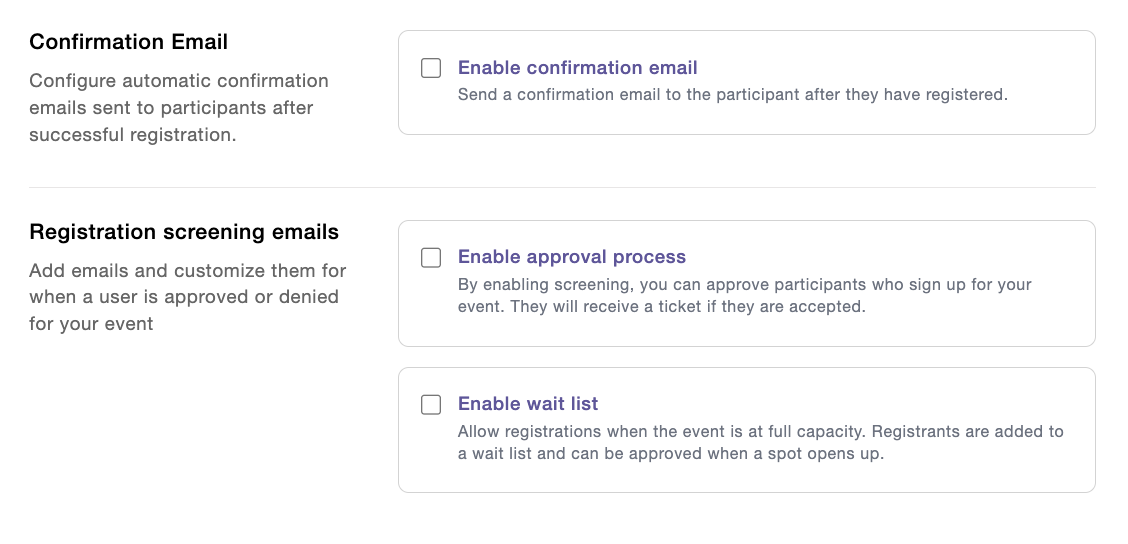
Hvis du vil have, at dine deltagere modtager en Bekræftelsesmail efter tilmeldingen, sætter du flueben i boksen til venstre for Aktivér bekræftelsesmail.
Når du har sat flueben ved Aktivér bekræftelsesmail, kan du udfylde, hvem e-mailen er fra, emnelinjen for e-mailen samt selve e-mailens indhold.
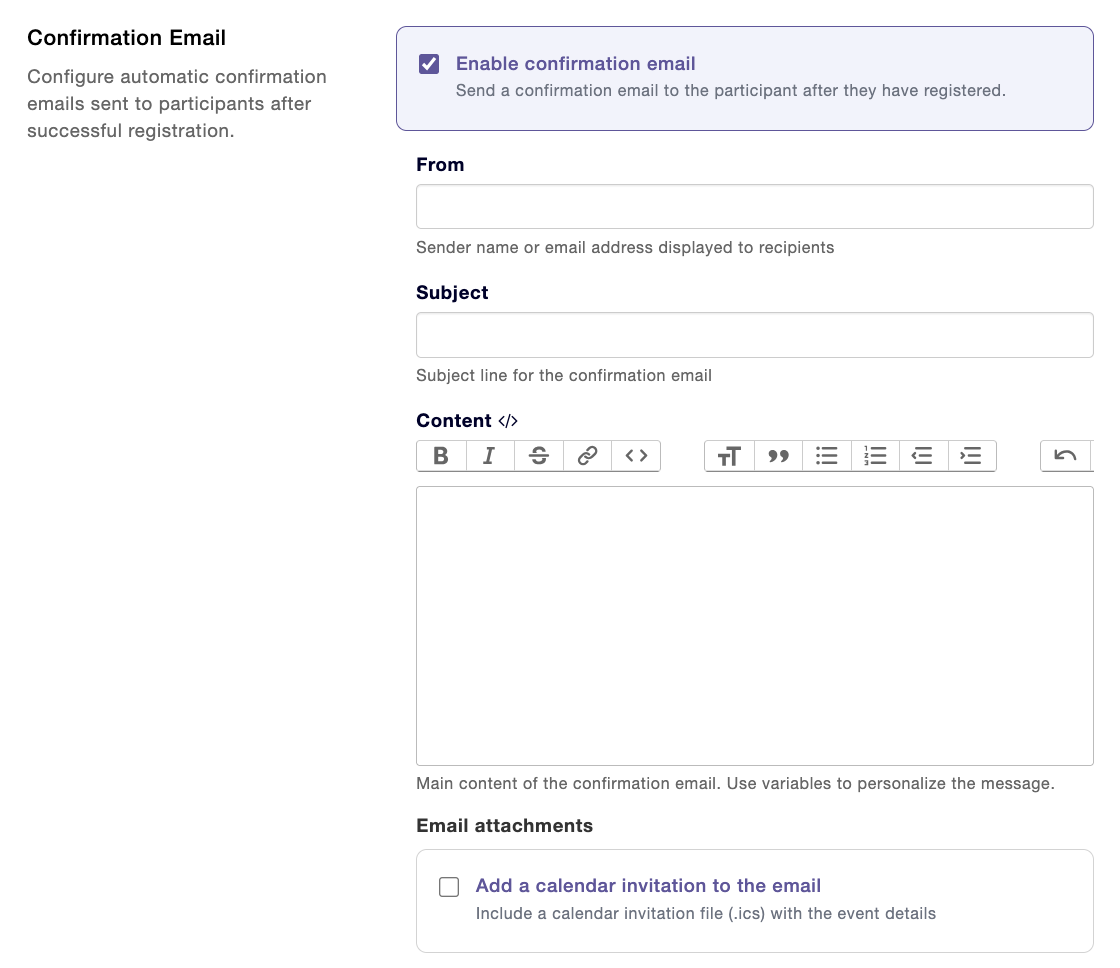
Hvis du vil vedhæfte en kalenderinvitationsfil med arrangementets detaljer, sætter du flueben i boksen til venstre for Tilføj en kalenderinvitation til e-mailen.

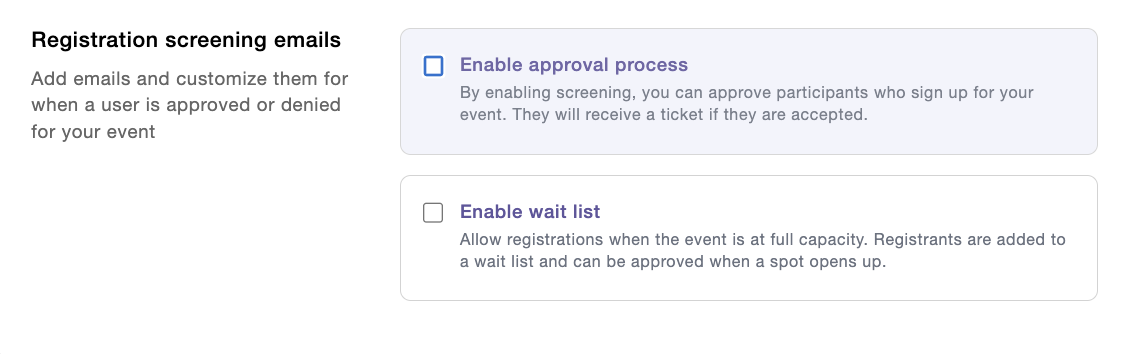
Du kan også tilføje E-mails til screening af tilmeldinger. Du kan vælge mellem Aktivér godkendelsesproces og Aktivér venteliste. Det gør du ved at sætte flueben i boksen til venstre for valgmuligheden.
Trin 2.4 - Indstillinger
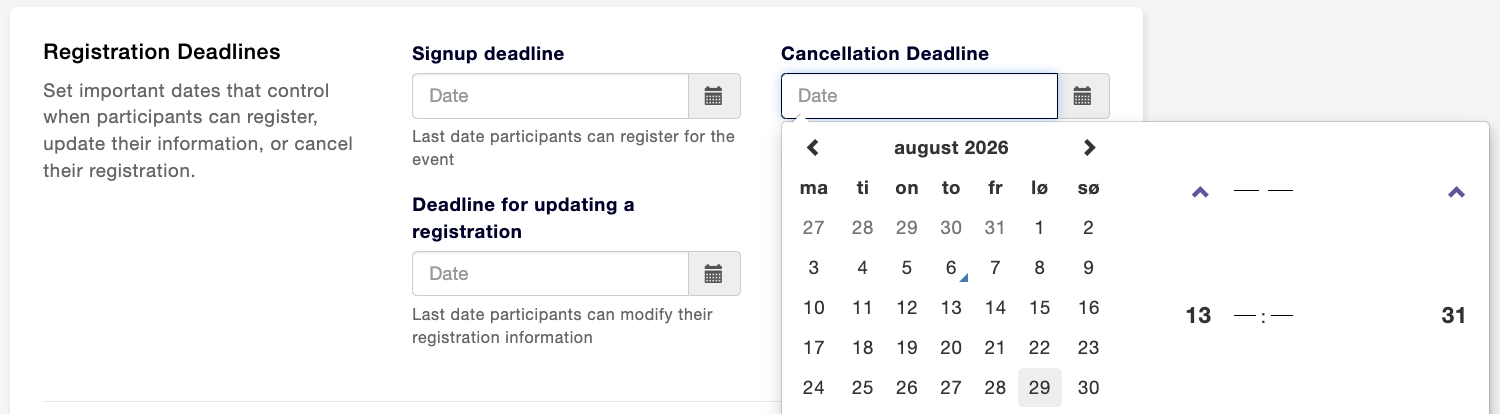
Du tilføjer en Tilmeldingsfrist ved at klikke på Tilmeldings- og afmeldingsfrist, hvorefter en kalender åbnes. Her finder du den ønskede dato. Du kan også tilføje en Frist for ændring af tilmelding. Det gøres på samme måde, som når du tilføjer en tilmeldings- og afmeldingsfrist.
Hvis du har en Deltagergrænse for tilmeldinger, angiver du det ved at indtaste tallet i feltet under Maksimalt antal tilmeldinger.

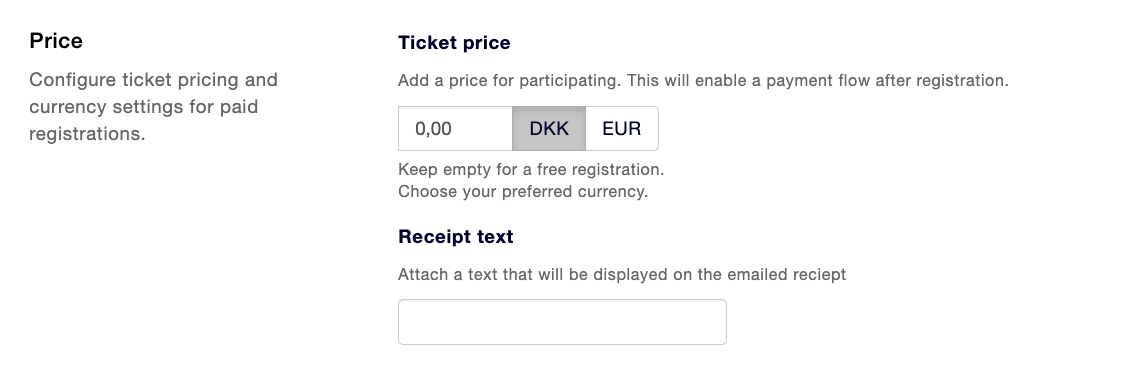
Du tilføjer en billetpris til dit arrangement ved at indtaste prisen i feltet under Billetpris. Her vælger du også, om prisen er i DKK eller EUR. Derefter kan du skrive en Kvitteringstekst. Den tekst, du skriver, vises på e-mailkvitteringen.
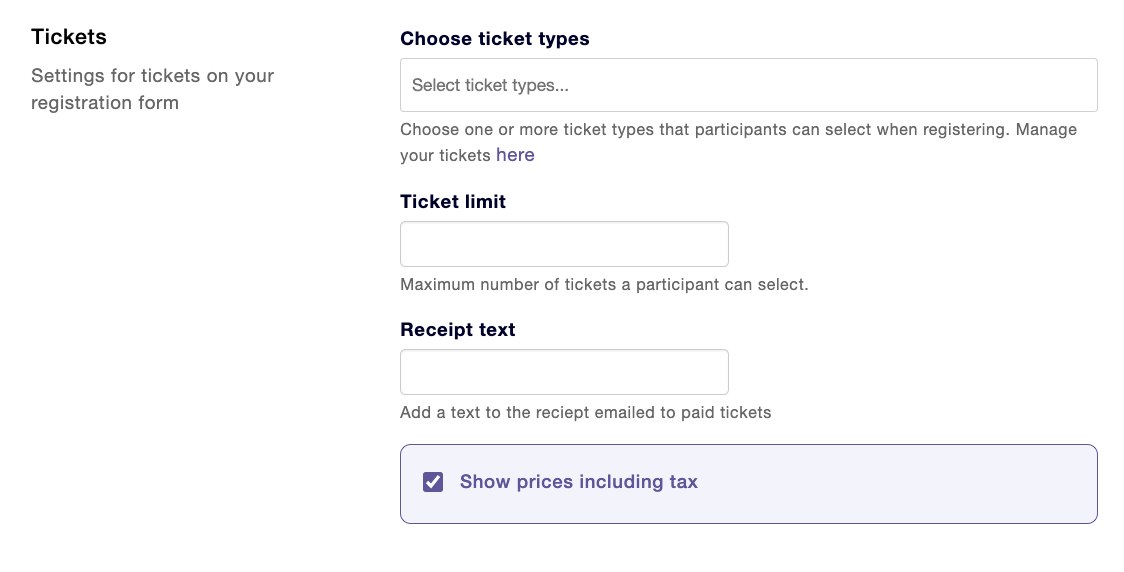
Du kan angive det maksimale antal billetter, en deltager kan vælge, under Billetgrænse og skrive en Kvitteringstekst. Teksten, du skriver, vil blive vist på e-mailkvitteringen. Som standard er Vis priser inkl. moms valgt. Hvis du ikke ønsker det, fjerner du fluebenet i boksen til venstre for Vis priser inkl. moms.
Til sidst skal du under Offentlige indstillinger vælge, om tilmeldingssiden skal være offentlig eller ej. Hvis du ønsker, at siden skal være offentlig, sætter du flueben i boksen til venstre for Gør tilmeldingssiden offentlig.

Trin 3 - Gem
Når du er færdig med din tilmeldingsside, klikker du på Gem.

Nu kan du finde din invitation på forsiden af Events. Her kan du også redigere invitationen eller sende invitationen samt redigere påmindelsen eller sende påmindelsen.