Sådan designer du en mappegoodie
Bemærk: For at oprette en mappegoodie skal du først oprette de goodies, der skal ligge i mappen, og derefter oprette selve mappen. Hvis du opretter nye goodies efter opsætningen af mappen, kan de dog stadig tilføjes til den. Se hvordan du gør dette nederst på denne side.
Trin 1 - Gå til ‘2. Tilføj goodies’
For at oprette en spørgeskemagoodie skal du klikke på 2. Tilføj goodies øverst i goodiepack-designeren.

Trin 2 - Klik på ‘Tilføj en goodie’
Derefter skal du rulle ned i bunden af siden og klikke på cirklen, hvor der står Tilføj en goodie.
Trin 3 - Vælg ‘Ny’ og ‘Mappe’
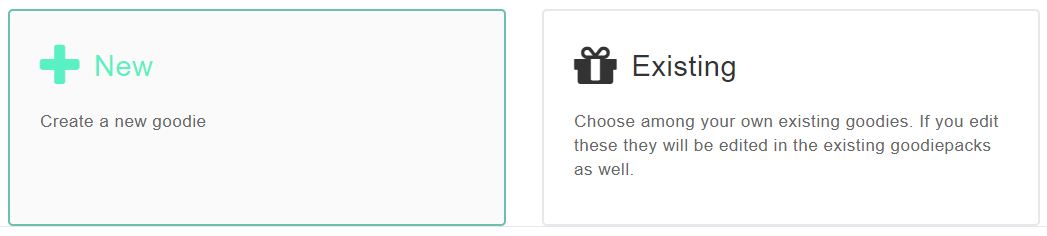
Du kan nu vælge at oprette en ny goodie eller at vælge en eksisterende goodie. Klik på Ny.
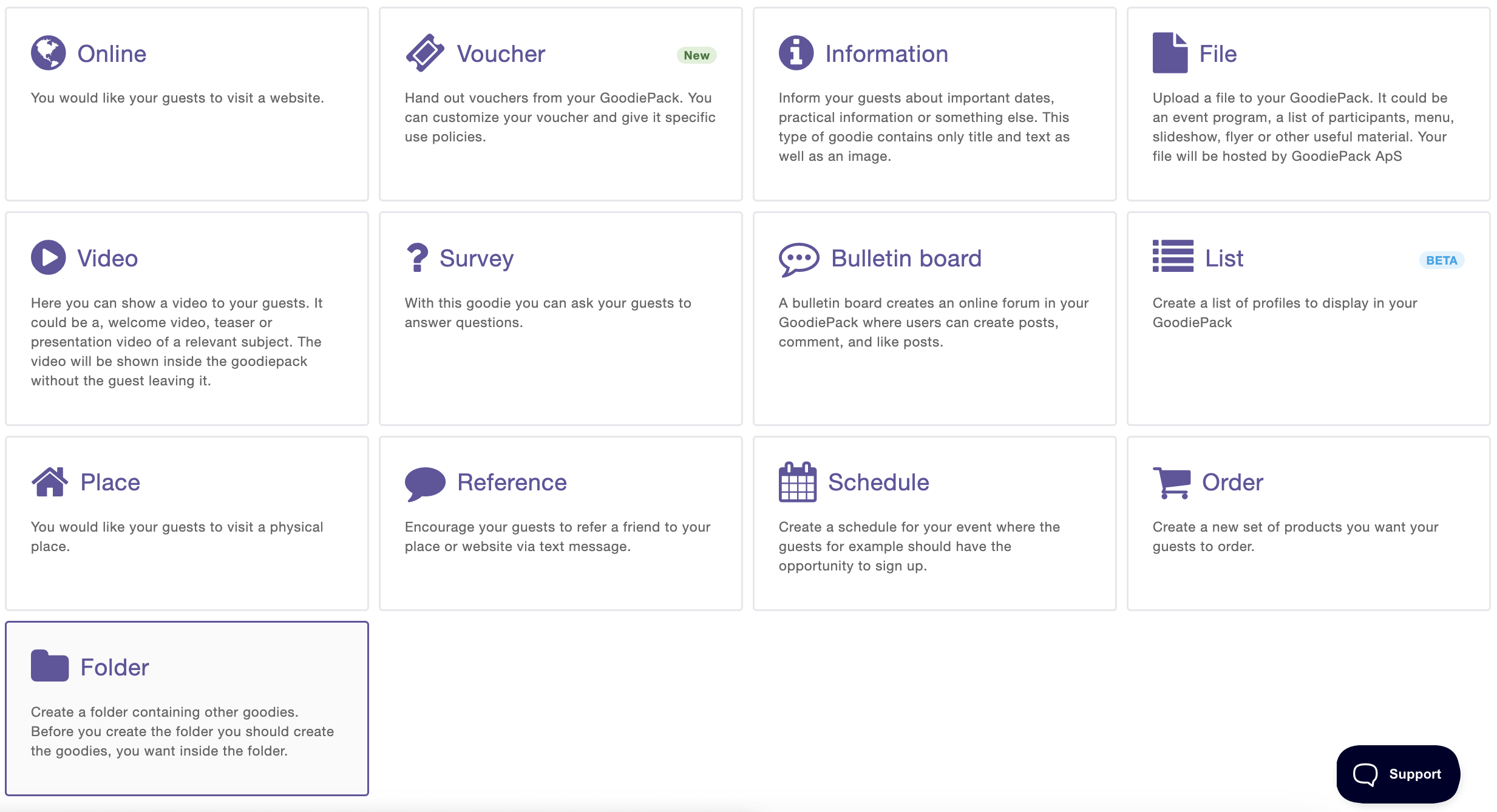
Derefter mødes du af en oversigt over alle de typer goodies, du kan oprette, og her skal du vælge Mappe.
Trin 4 – Vælg de goodies, der skal inkluderes i mappen
Du er nu klar til at designe indholdet af din mappegoodie. Denne proces består af to trin, hvoraf det første er "1. Feature". Her vælger du de goodies, der skal inkluderes i mappen. Det gør du ved at markere felterne i den venstre kolonne.
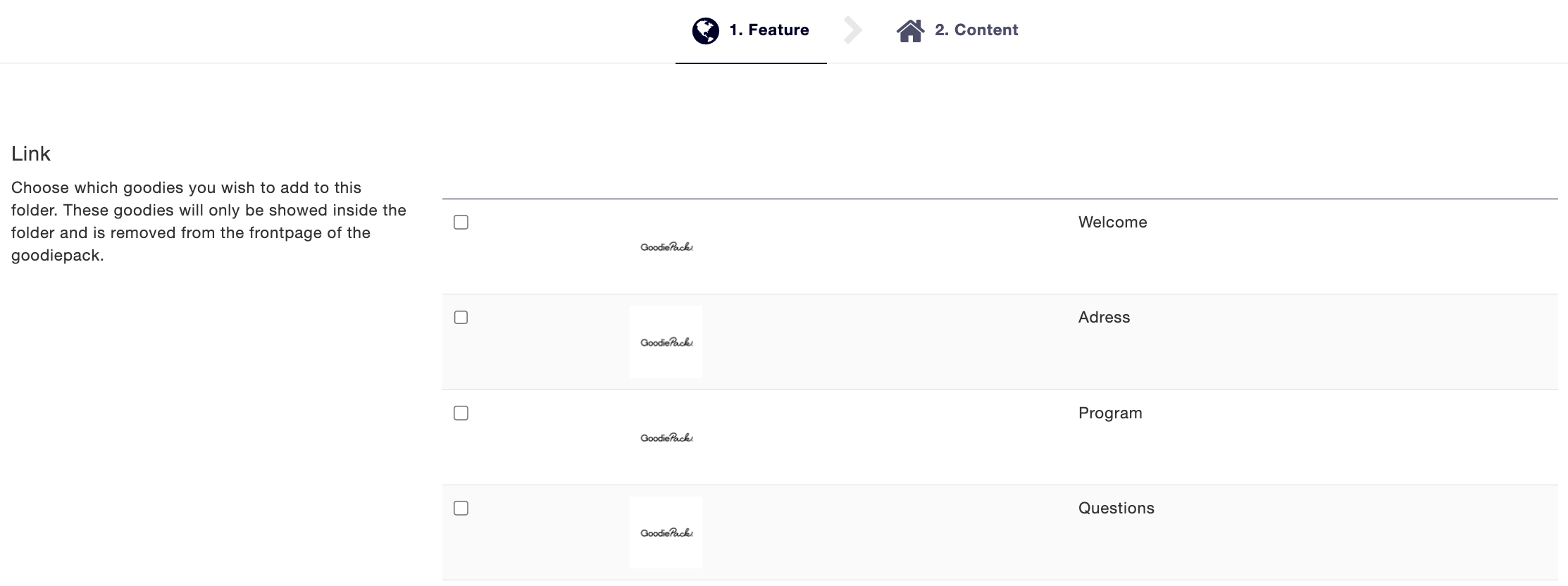
De goodies, du placerer i mappen, vises kun, når gæsten klikker på den pågældende mappe i goodiepacken. Disse goodies vises ikke på goodiepackens hovedside.
Trin 5 - Aktivér kort
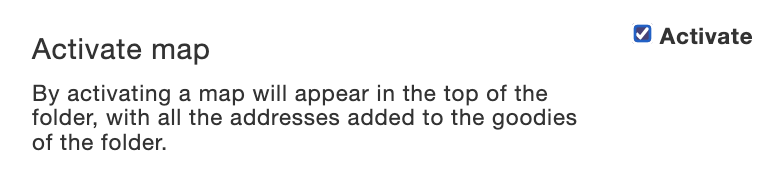
Du kan derefter vælge, om du vil aktivere et kort, der vises øverst i mappen. Dette kort viser lokationerne for de goodies, der findes i mappen. For at aktivere kortet skal du klikke på feltet til højre for "Aktivér".
Derefter klikker du på Opret og fortsæt.

Trin 6 - Design indholdet af din goodie
Du er nu nået til andet trin, der hedder 2. Indhold. Her skal du udfylde alle relevante felter.

Trin 7 - Upload billede
Først og fremmest skal du uploade et billede til din goodie. Billedet bør visualisere, hvad din goodie handler om, så det bliver nemmere og hurtigere for gæsterne at se, hvad de forskellige goodies indeholder. Du uploader et billede til din goodie ved at klikke på cirklen, hvor der står Klik for at uploade nyt billede.

Derefter kan du vælge, om du vil uploade et nyt billede eller vælge et eksisterende billede, som du tidligere har brugt.
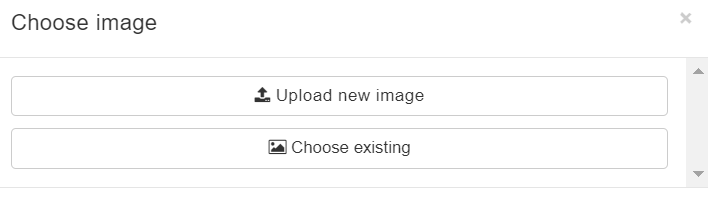
Når du har valgt et billede, kan du tilpasse det og derefter klikke på Godkend.

Trin 8 - Giv din goodie en titel
Derefter skal du give din goodie en titel. Du indtaster den ønskede titel i tekstfeltet til højre for Titel. Her indtaster du en passende titel, som er kort og præcis. Tekstfeltet understøtter også interpolering, hvilket du kan læse mere om ved at klikke på ikonet til venstre for Titel.

Trin 9 - Tilføj et navn til internt brug
Du kan give din goodie et Navn til internt brug. Dette navn er til organisatorisk brug og vil aldrig blive vist til en kunde.

Trin 10 - Tilføj en undertitel
Du kan også tilføje en undertitel til din goodie, som kan uddybe titlen og gøre din goodie mere interessant, så gæsten får lyst til at klikke på den. For at tilføje en undertitel skal du klikke i tekstfeltet til højre for Undertitel, hvor du derefter skriver en passende, kort og præcis undertitel.

Trin 11 - Tilføj et badge
Det er også muligt at tilføje et tilbudsmærke til din goodie. Bemærk, at det ikke behøver at være et egentligt tilbud, men også blot kan være noget, du ønsker at fremhæve ved din goodie – f.eks. en dato, et sted, et tidspunkt osv. For at tilføje et mærke udfylder du feltet til højre for Badge med et kort og konkret mærkat. Dette felt understøtter desuden også interpolering.

Trin 12 - Tilføj en beskrivelse
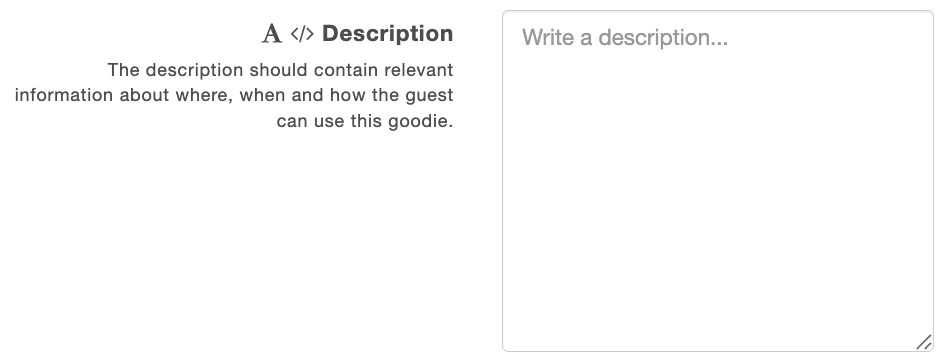
Derefter skal du tilføje en beskrivelse til din goodie i tekstfeltet til højre for Beskrivelse. Denne beskrivelse bør indeholde relevante oplysninger om for eksempel hvordan, hvornår og hvor gæsten kan bruge denne goodie.
Trin 13 - Markedsføring og indstillinger
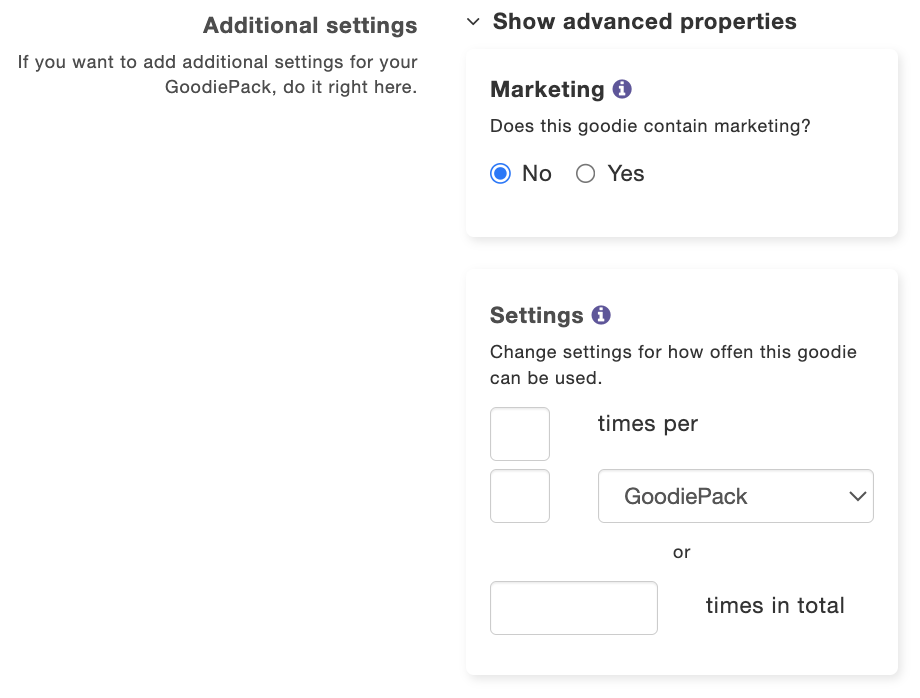
Hvis din goodie indeholder markedsføring, skal du have tilladelse til at vise den til gæsterne. Indeholder din goodie markedsføring, skal du vælge Ja i rullemenuen til højre for Markedsføring. Indeholder din goodie ikke markedsføring, skal du vælge Nej.
Hvis du i indstillingerne for din goodiepack har angivet, at du IKKE har tilladelse til at sende markedsføring til dine gæster, vises en lås oven på goodien, hvis den indeholder markedsføring. Gæsterne skal derfor aktivt klikke på låsen og give deres samtykke, før de kan se indholdet af goodien.
Hvis du angiver, at goodien ikke indeholder markedsføring, bliver den ikke låst, og den vises som normalt.
Du har også mulighed for at vælge, hvor mange gange denne goodie kan besvares. Dette gør du ved at klikke på Vis indstillinger til højre for Indstillinger. Hvis du lader felterne stå tomme, kan din goodie besvares igen og igen uden begrænsninger. Du kan også indstille din goodie til at kunne besvares et bestemt antal gange pr. Goodiepack, time, dag, uge eller måned.
Hvis du vælger pr. GoodiePack, vil perioden svare til hele goodiepackens aktiveringsperiode. I så fald udfylder du det antal gange, GoodiePacken må besvares, i det øverste felt, og i feltet nedenunder skriver du 1.
Du kan også vælge, hvor mange gange din goodie kan besvares på tværs af alle de delte goodiepacks, ved at udfylde det ønskede antal i feltet til venstre for gange i alt.
Trin 14 - Gem
Når du har udfyldt felterne i dette trin, skal du klikke på Gem nederst på siden for at færdiggøre oprettelsen af din reference-goodie.