Sådan opretter du en GoodiePack
Trin 1 - Opret en ny GoodiePack
For at oprette en ny GoodiePack skal du klikke på GoodiePacks til venstre.
Klik på knappen Opret en ny goodiepack øverst til højre på siden.
Trin 2 – Grundlæggende egenskaber
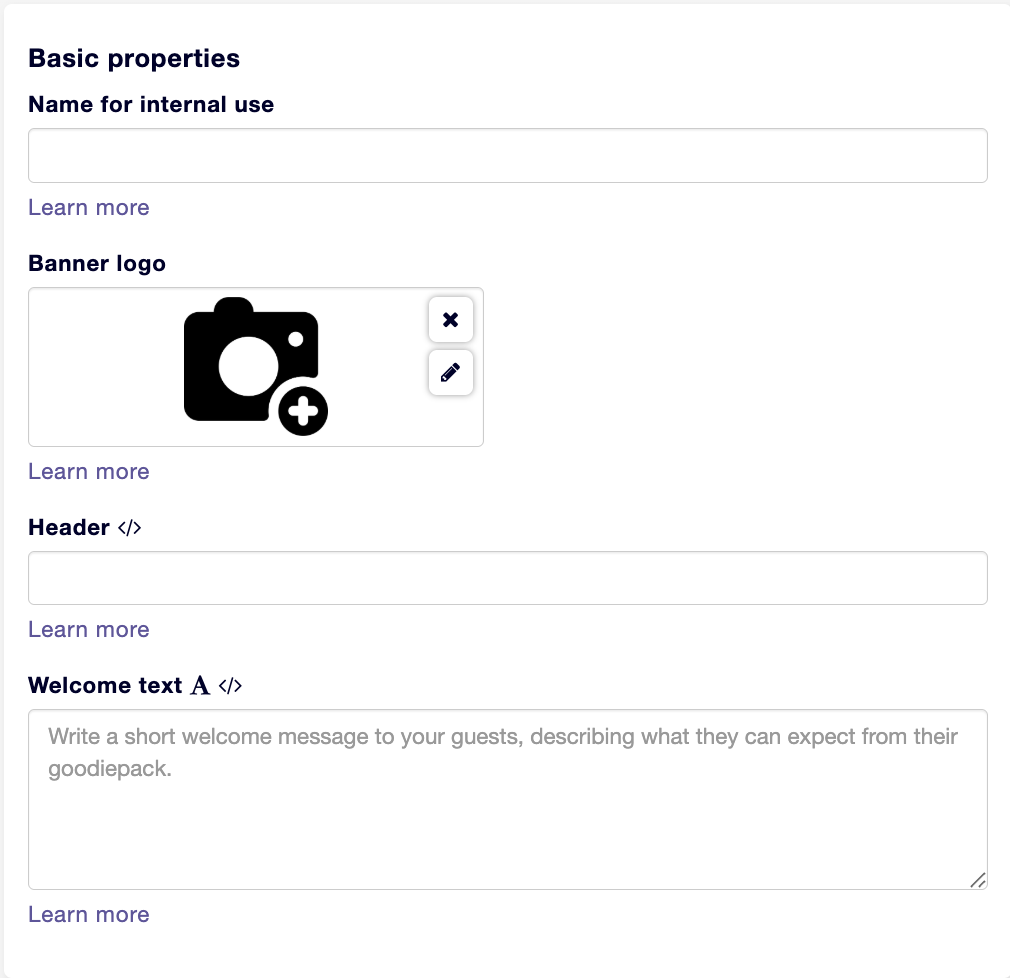
Nu er det tid til at designe din goodiepack. Det gør du ved at udfylde de forskellige felter på siden, hvorefter du kan gå videre med at oprette din GoodiePack. Indtast først det interne navn. Dette navn er til administrativ brug og vises ikke for kunderne.
Vælg derefter et bannerlogo, som skal vises øverst i din GoodiePack. Klik på kameraikonet for at uploade det billede, du vil bruge. Vælg et billede i bredformat i .jpg- eller .png-format, som er mindst 100 pixels højt.
Du skal også give din GoodiePack en overskrift. Den vises under logoet i din GoodiePack.
Derefter skal du tilføje en velkomsttekst til din GoodiePack, som forklarer gæsterne, hvorfor de har modtaget den, og hvordan de kan bruge den.
Det er en god idé at gøre din GoodiePack personlig ved at inkludere gæstens navn – for eksempel "Kære Line."
Det kan du gøre ved at indtaste følgende i feltet: Kære %{customer.firstname, "gæst"} Hvis gæstens navn er ukendt, vil systemet automatisk vise "Kære gæst" i stedet. Der er også andre fletfelter, du kan indsætte i velkomstbeskeden. Du kan finde mere information om dette ved at klikke på ikonet til højre for "Velkomstbesked":
Trin 3 - Farvepalette
Vælg nu farvepaletten til din GoodiePack.
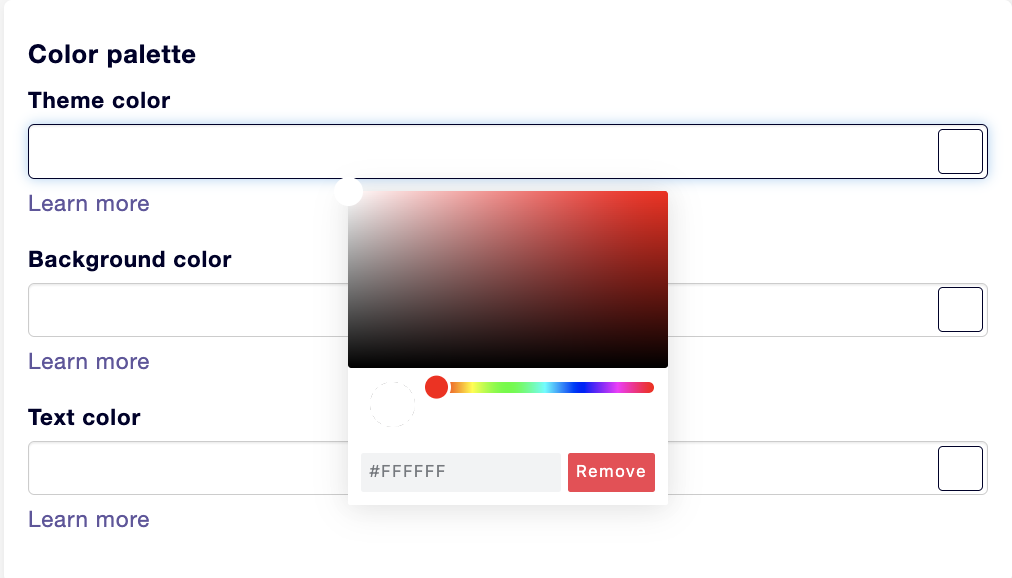
Vælg først den temafarve, du ønsker til elementerne i din pakke. Den valgte farve vil blive vist på cirklerne omkring dine goodies samt på knapperne i pakken.
Du kan med fordel vælge en farve, der matcher dit logo eller en anden farve, som din virksomhed benytter. Du kan vælge farven ved enten at indtaste den specifikke farvekode i feltet eller ved at klikke inde i kvadratet og derefter flytte skyderen til højre op eller ned.
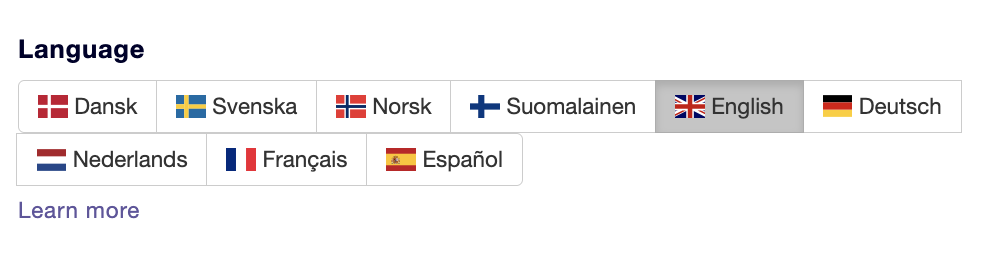
Trin 4 - Sprog
Herefter kan du vælge sproget til standardknapperne i din GoodiePack.
Bemærk: Sørg for, at al den tekst, du indtaster, matcher det valgte sprog. Systemet oversætter kun teksten på standardknapperne, ikke dit eget indhold.
Trin 5 - Aktiveringsperiode
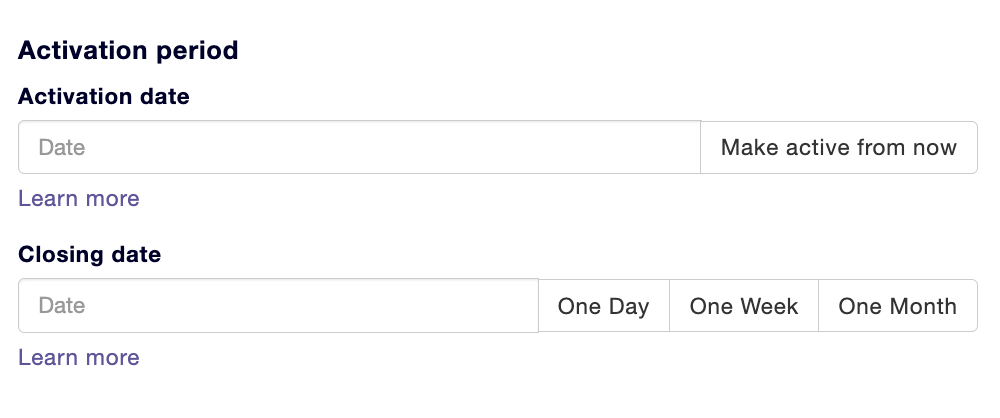
Du skal nu vælge en aktiveringsdato for, hvornår din GoodiePack skal være synlig for dine gæster. Hvis du IKKE vælger en dato, vil din GoodiePack ikke være synlig, før du gør det. Du kan angive en aktiveringsdato ved enten at klikke i feltet og indtaste en dato manuelt eller ved at vælge en dato i kalenderen.
Du kan også klikke på knappen "Gør aktiv fra nu", som udfylder feltet med det præcise tidspunkt, hvor du klikkede på knappen.
Du kan også vælge en udløbsdato for din GoodiePack. Den afgør, hvornår din GoodiePack ikke længere er synlig for dine gæster.
Hvis du ikke vælger en slutdato, forbliver din GoodiePack aktiv, indtil du manuelt lukker den. Du kan indstille en slutdato ved enten at klikke i feltet og indtaste en dato eller ved at vælge en dato i kalenderen. Du kan også klikke på et af de tre felter med foruddefinerede tidsrammer.
Trin 6 - Indstillinger for gem på hjemmeskærm
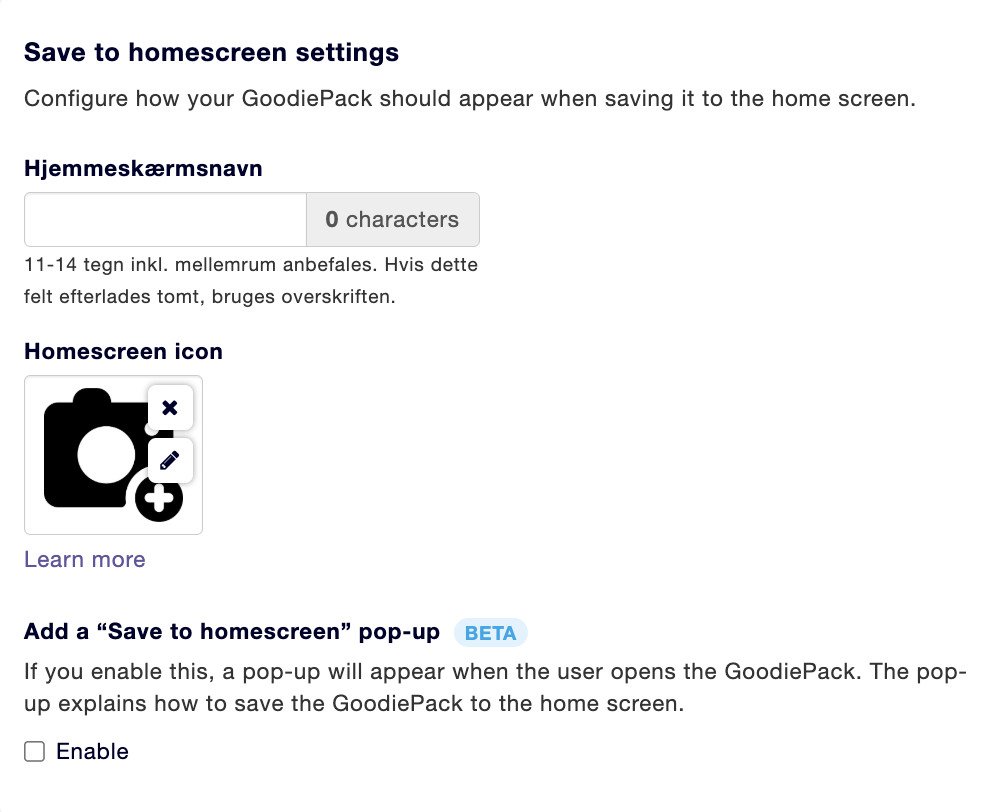
Du kan derefter vælge et genvejsikon til hjemmeskærmen, som vises, hvis dine gæster gemmer deres GoodiePack på telefonens hjemmeskærm. Det er en god idé at bruge det samme ikon her, som fungerer som logo for din GoodiePack. Upload et billede ved at klikke på kameraikonet. Vælg et kvadratisk billede på mindst 180x180 pixels i .jpg- eller .png-format.
Trin 7 - Vejledning
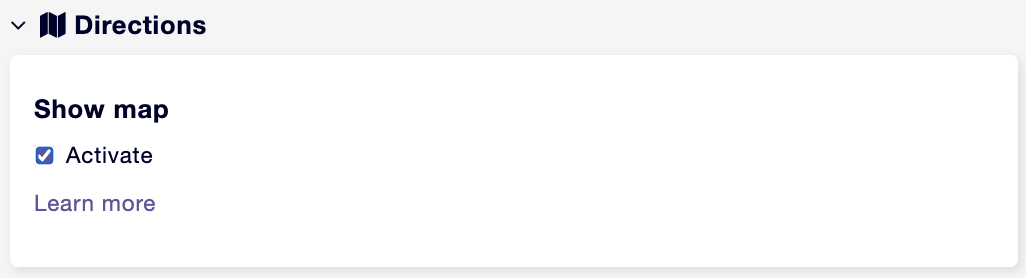
Under Kørselsvejledning kan du vælge at få vist et kort øverst i din GoodiePack, der viser adresserne på de goodies, der er inkluderet i pakken. Det gør du ved at klikke i feltet ud for "Aktivér".
Trin 8 - Deling
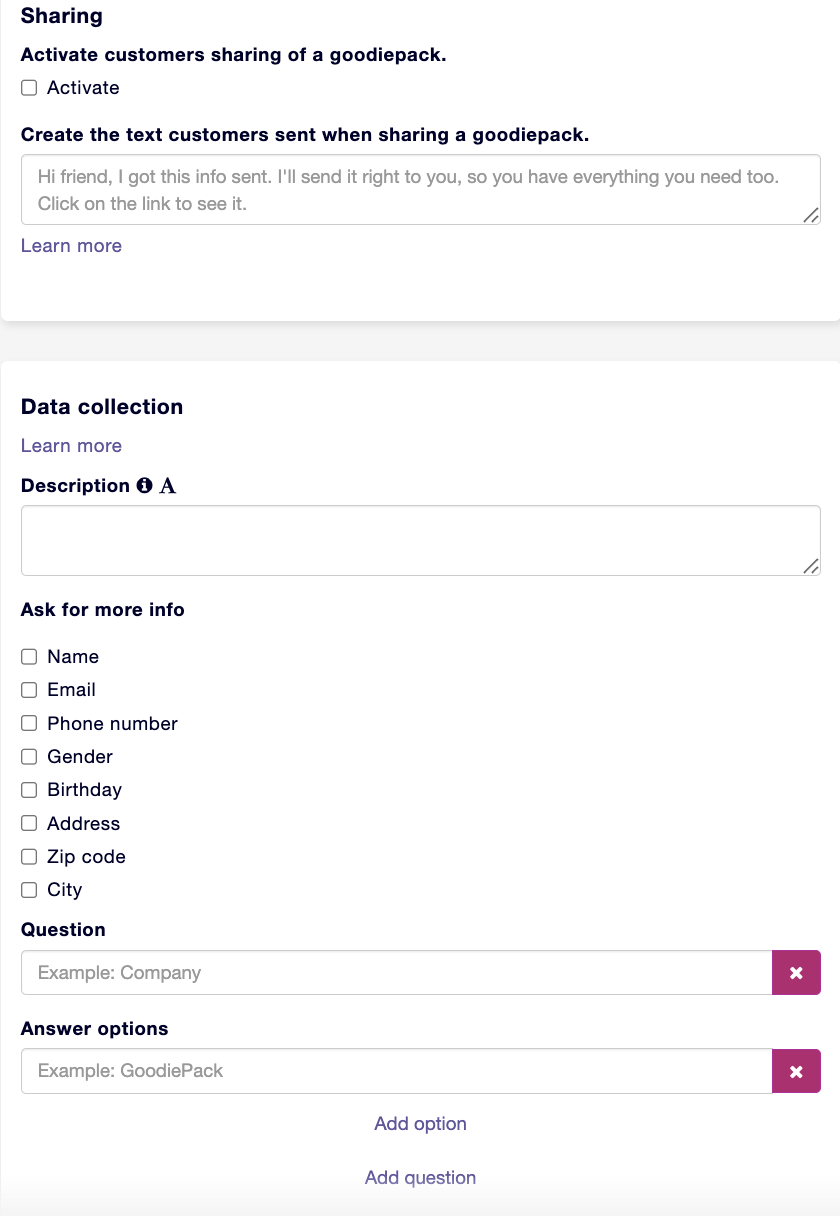
Her kan du give dine gæster mulighed for at dele en ny GoodiePack med deres ledsagere. For at aktivere denne funktion skal du klikke i det hvide felt ud for Aktivér. I tekstfeltet kan du indtaste den besked, som gæsterne sender, når de deler deres goodiepack med andre.
Som et sidste trin kan du vælge de specifikke oplysninger, du ønsker at indsamle om gæsten. Dette vises som et pop-up-felt, som gæsten skal udfylde, første gang de åbner deres GoodiePack. Gæsten kan ikke få adgang til indholdet i GoodiePack, før de har udfyldt dette pop-up-felt.
Hvis gæsten for eksempel allerede har oplyst navn og telefonnummer ved booking eller billetkøb, har du allerede disse oplysninger, og gæsten vil ikke se denne pop-up.
Du kan vælge mellem foruddefinerede informationsfelter – såsom navn, e-mail osv. – ved at klikke i boksen ud for dem. Derudover kan du tilføje dine egne spørgsmål og svarmuligheder ved at skrive dem i tekstfelterne.
Du kan angive lige så mange svarmuligheder, som du ønsker, til hvert spørgsmål. Hvis du ikke angiver nogen svarmuligheder og blot lader feltet stå tomt, vil gæsten blive præsenteret for et åbent tekstfelt, som de selv kan udfylde. Dette er nyttigt, når du ikke kender alle de potentielle svar på et spørgsmål på forhånd.
Eksempel: Et spørgsmål kunne være "Virksomhed" med "GoodiePack" som svarmulighed.
Trin 9 - Markedsføring
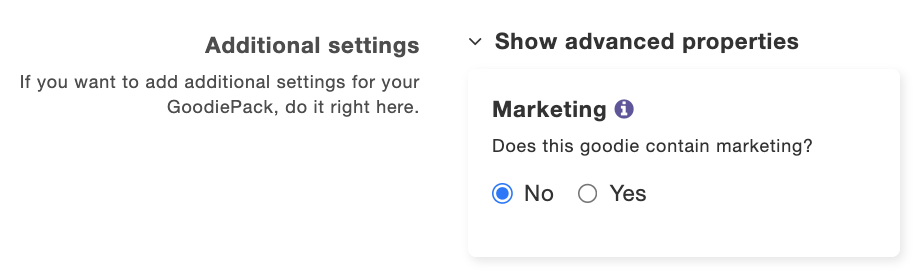
Hvis din goodie indeholder markedsføring, skal du have tilladelse til at vise den til gæsterne. Indeholder din goodie markedsføring, skal du vælge Ja i rullemenuen til højre for Markedsføring. Indeholder din goodie ikke markedsføring, skal du vælge Nej.
Hvis du i indstillingerne for din goodiepack har angivet, at du IKKE har tilladelse til at sende markedsføring til dine gæster, vises en lås oven på goodien, hvis den indeholder markedsføring. Gæsterne skal derfor aktivt klikke på låsen og give deres samtykke, før de kan se indholdet af goodien.
Hvis du angiver, at goodien ikke indeholder markedsføring, bliver den ikke låst, og den vises som normalt.
Trin 10 - Gem
Når du har udfyldt felterne i dette trin, skal du klikke på Gem og fortsæt nederst på siden for at færdiggøre oprettelsen af din reference-goodie.