Sådan designer du en voucher-goodie
Med en voucher-goodie kan du oprette værdibeviser, som modtagerne af GoodiePack kan indløse hos f.eks. en restaurant, en tøjbutik eller lignende. I denne artikel guider vi dig igennem, hvordan du designer en voucher-goodie.
Trin 1 - Gå til ‘2. Tilføj goodies’
For at oprette en voucher-goodie skal du først klikke på 2. Tilføj goodies øverst i GoodiePack-designeren.

Trin 2 - Klik på 'Tilføj en ny goodie'
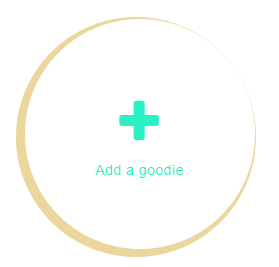
Derefter skal du rulle ned i bunden af oversigten over goodies. Her klikker du på cirklen med teksten Tilføj en goodie.
Trin 3 - Vælg 'Ny' og 'Voucher'
Du får nu mulighed for enten at oprette en ny goodie eller bruge en eksisterende goodie. Her skal du klikke på Ny.

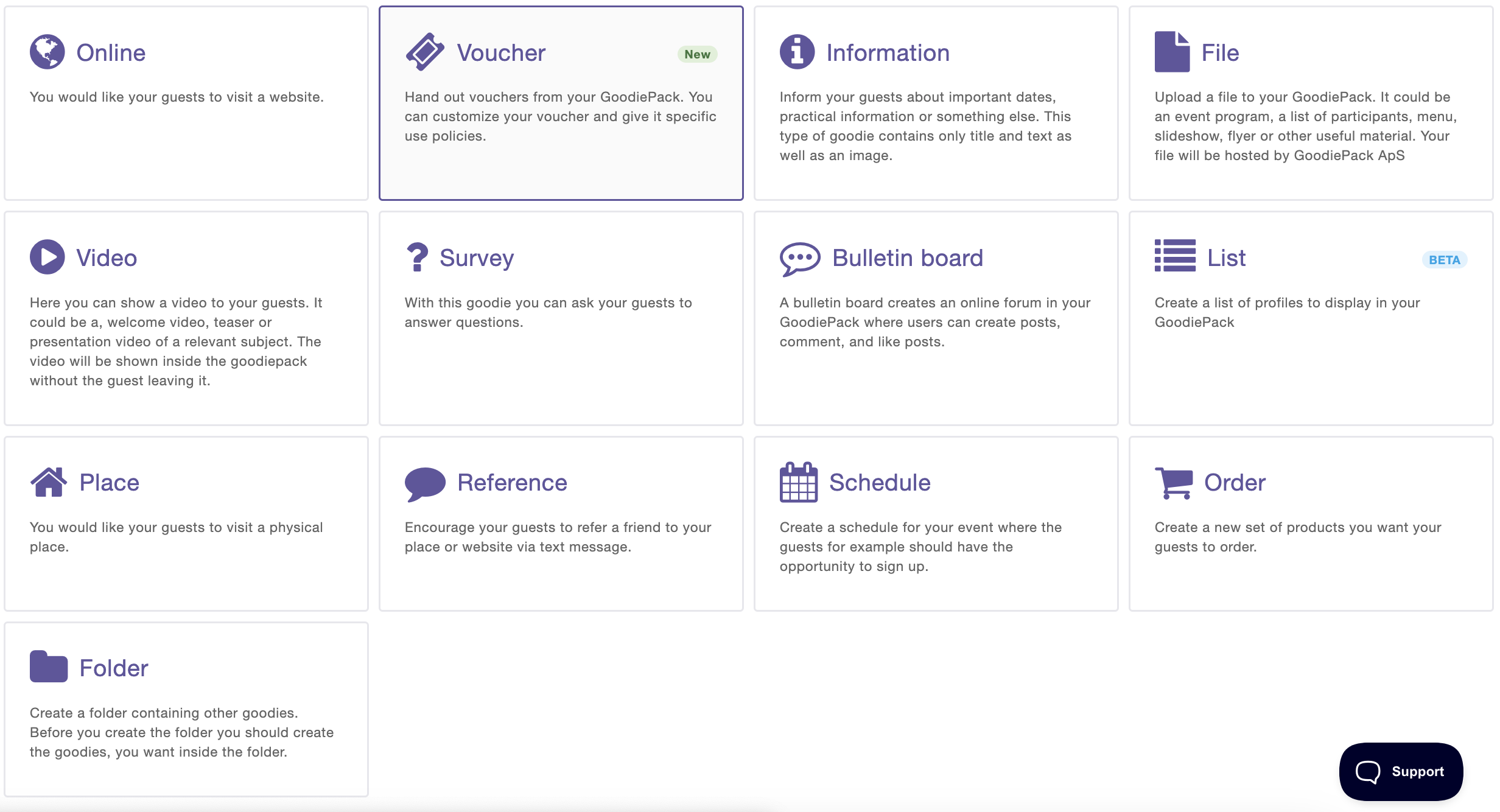
Derefter vises en oversigt over de forskellige typer goodies. Her vælger du Voucher.
Trin 4 - Design indholdet af din goodie - Første trin
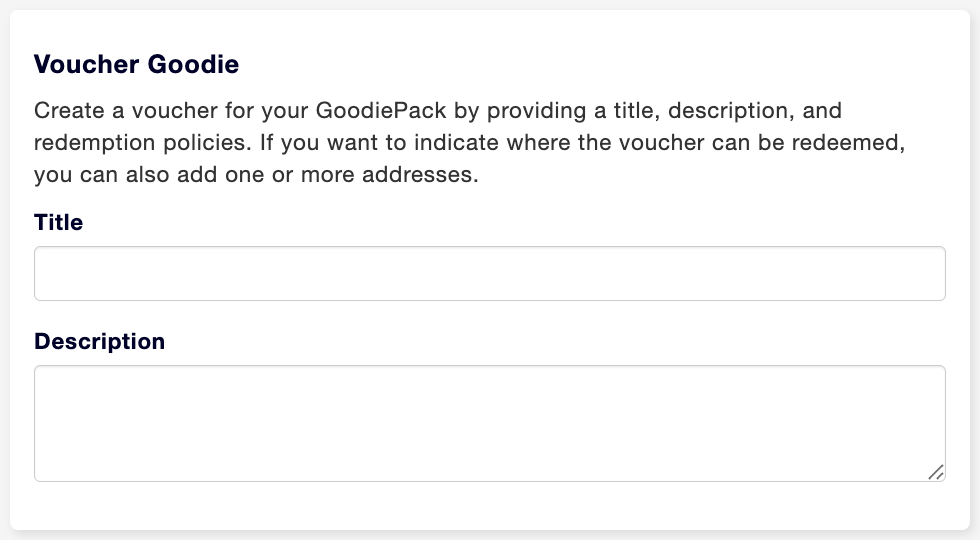
Nu skal du designe indholdet af din goodie, hvilket sker i to trin. Det første trin, som du er på nu, hedder 1. Funktion. Her skal du udfylde alle relevante felter.

Trin 4.1 - Titel og beskrivelse af voucheren
Først og fremmest skal du vælge en titel og en beskrivelse til voucheren, som skal indtastes i felterne Titel og Beskrivelse.
Bemærk: I en voucher-goodie er der både titel og beskrivelse på selve goodien og på voucheren.
Trin 4.2 - Opret indløsningsbetingelser for voucheren
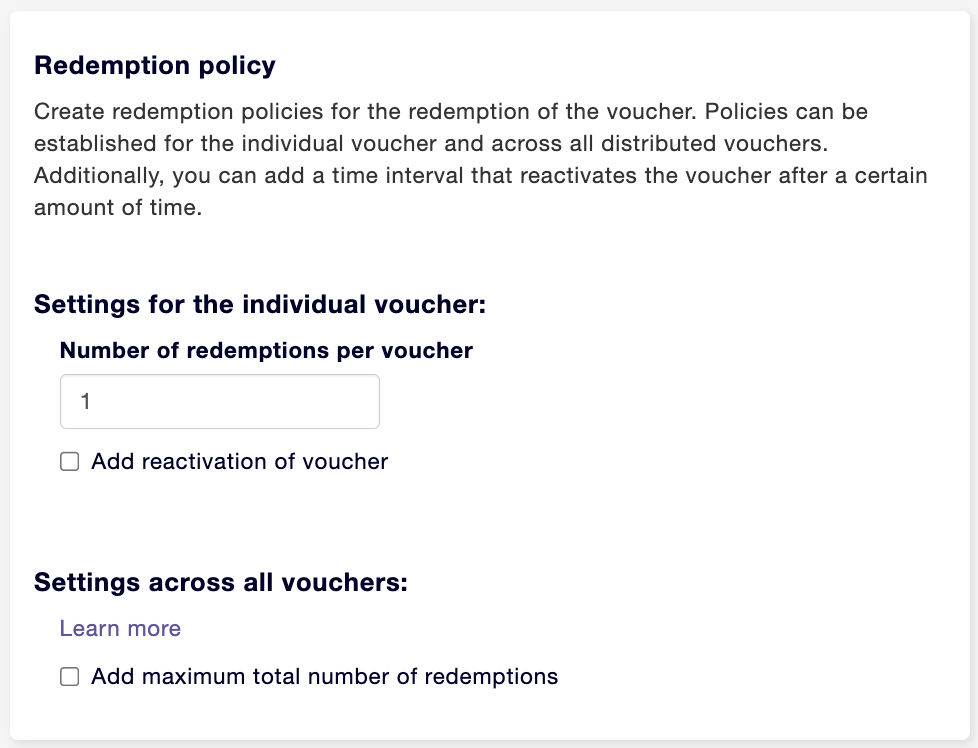
Næste skridt er at indstille indløsningsreglerne for voucheren. Først og fremmest kan du vælge antallet af indløsninger pr. voucher ved at indtaste det ønskede tal i feltet Antal indløsninger pr. voucher.
Derefter vises et nyt felt. I Gentag hver indtaster du det ønskede interval, og i rullemenuen vælger du, om det skal være Time, Dag, Uge eller Måned.
Derudover har du også mulighed for at angive et samlet antal indløsninger på tværs af alle delte GoodiePacks. Det gør du ved at markere afkrydsningsfeltet Tilføj maksimalt samlet antal indløsninger og derefter indtaste antallet af indløsninger i feltet Maksimalt antal indløsninger.
Trin 5 - Gem og fortsæt
Når du har indsat din voucher, skal du klikke på Gem og fortsæt.

Trin 6 - Design indholdet af din goodie - Andet trin
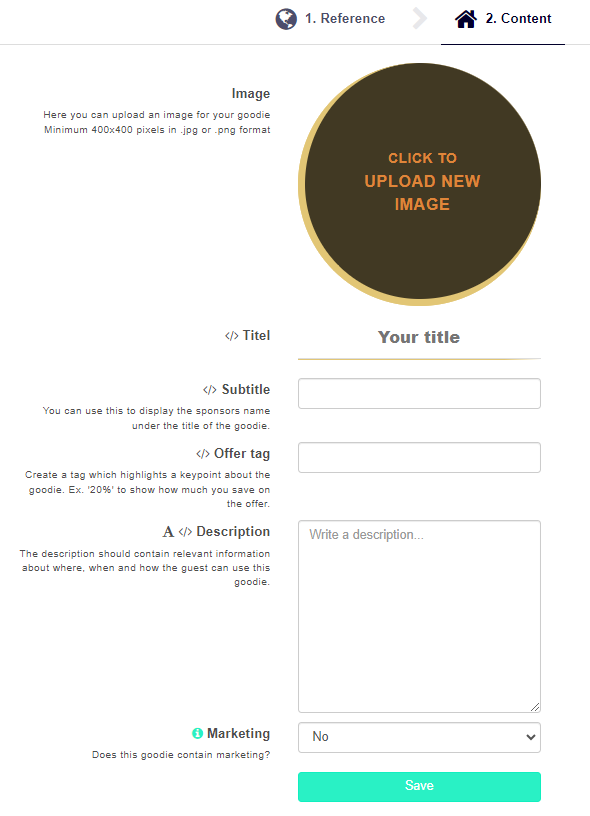
Du er nu nået til det andet og sidste trin, som hedder 2. Indhold. På dette trin udfylder du alle relevante felter. Det kan bidrage til at gøre din goodie bedre og mere spændende for brugerne af din GoodiePack.
Trin 7 - Vælg billede til din goodie
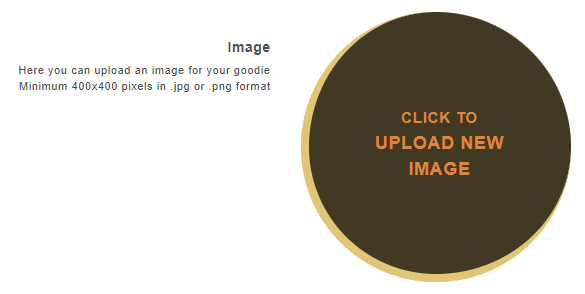
Det første, du skal gøre på dette trin, er at uploade et billede til din goodie. Det billede, du vælger, bør illustrere, hvad din goodie handler om. På den måde kan gæsten nemt og hurtigt se, hvad den indeholder. For at uploade et billede skal du først klikke på cirklen med teksten Klik for at uploade nyt billede.
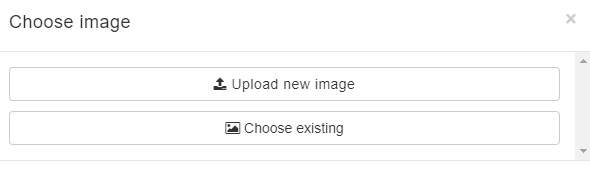
Derefter skal du vælge, om du vil uploade et nyt billede eller bruge et eksisterende billede.
Når du har valgt et billede, kan du tilpasse det. Derefter skal du klikke på Godkend.

Trin 8 - Giv din goodie en titel
Derefter skal du give din goodie en titel. Det gør du ved at klikke i tekstfeltet til højre for Titel , hvor du skriver en passende titel, som er kort og præcis.

Trin 9 - Giv din goodie et navn til internt brug
Du kan give din goodie et navn til internt brug. Dette navn er til organisatoriske formål og vil aldrig blive vist til kunden.

Trin 10 - Tilføj en undertitel
Du kan også tilføje en undertitel til din goodie, som kan uddybe titlen og gøre din goodie mere interessant, så gæsten får lyst til at klikke på den. For at tilføje en undertitel skal du klikke i tekstfeltet til højre for Undertitel, hvor du derefter skriver en passende, kort og præcis undertitel.

Trin 12 - Opret et badge
Du kan oprette et badge, der fremhæver et vigtigt punkt ved din goodie. Det, du skriver i dette felt, vises som et lille tekstfelt oven på billedet af din goodie.

Trin 13 - Tilføj en beskrivelse
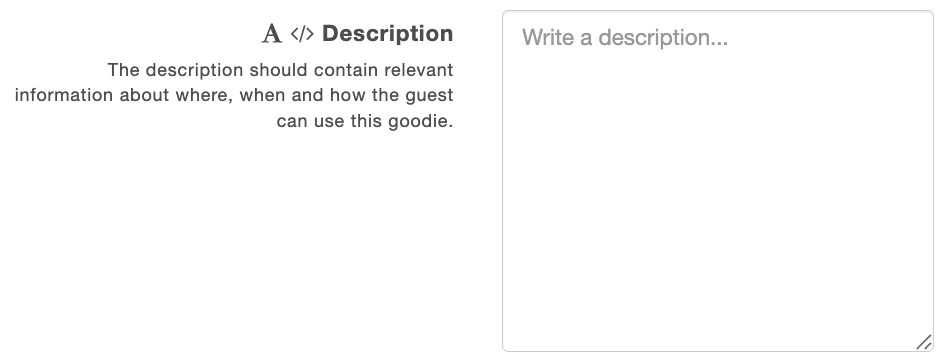
Derefter skal du tilføje en beskrivelse til din goodie ved at udfylde tekstfeltet til højre for Beskrivelse. Din beskrivelse bør indeholde relevante oplysninger om for eksempel hvor, hvornår og hvordan gæsten bruger sine goodies.
Trin 14 - Markedsføring
Hvis din goodie indeholder markedsføring, skal du have tilladelse til at vise det til gæsterne. Indeholder denne goodie markedsføring, skal du vælge Ja i rullemenuen til højre for Markedsføring. Indeholder den ikke markedsføring, skal du vælge Nej.
Hvis du i indstillingerne for din GoodiePack har angivet, at du IKKE har tilladelse til at sende markedsføring til dine gæster, vil der blive vist en lås oven på din goodie, hvis den indeholder markedsføring. Gæsterne skal derfor aktivt klikke på låsen og give deres samtykke, før de kan se indholdet af din goodie.
Hvis du angiver, at denne goodie ikke indeholder markedsføring, vil den blive vist som normalt og uden lås.

Trin 15 - Gem
Når du har udfyldt felterne, skal du klikke på Gem nederst på siden for at færdiggøre oprettelsen af din video-goodie.