Sådan designer du en online goodie
Trin 1 - Gå til ‘2. Tilføj goodies’
Når du vil oprette en online goodie, skal du først og fremmest klikke på 2. Tilføj goodies i menuen øverst i GoodiePack-designeren.

Trin 2 - Klik på ‘Tilføj en goodie’
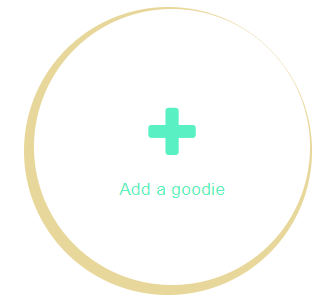
Derefter skal du rulle ned i bunden af siden, som viser oversigten over goodies i din GoodiePack. Find cirklen med teksten Tilføj en goodie, og klik på den.
Trin 3 - Opret en ny goodie og vælg 'Online'
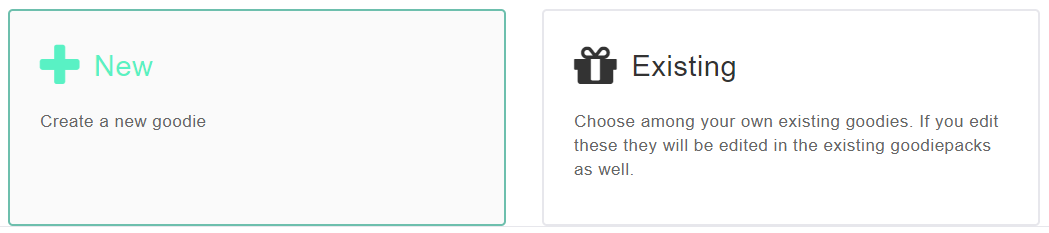
Du kan derefter vælge, om du vil oprette en ny goodie eller bruge en eksisterende goodie. Her skal du vælge Ny.
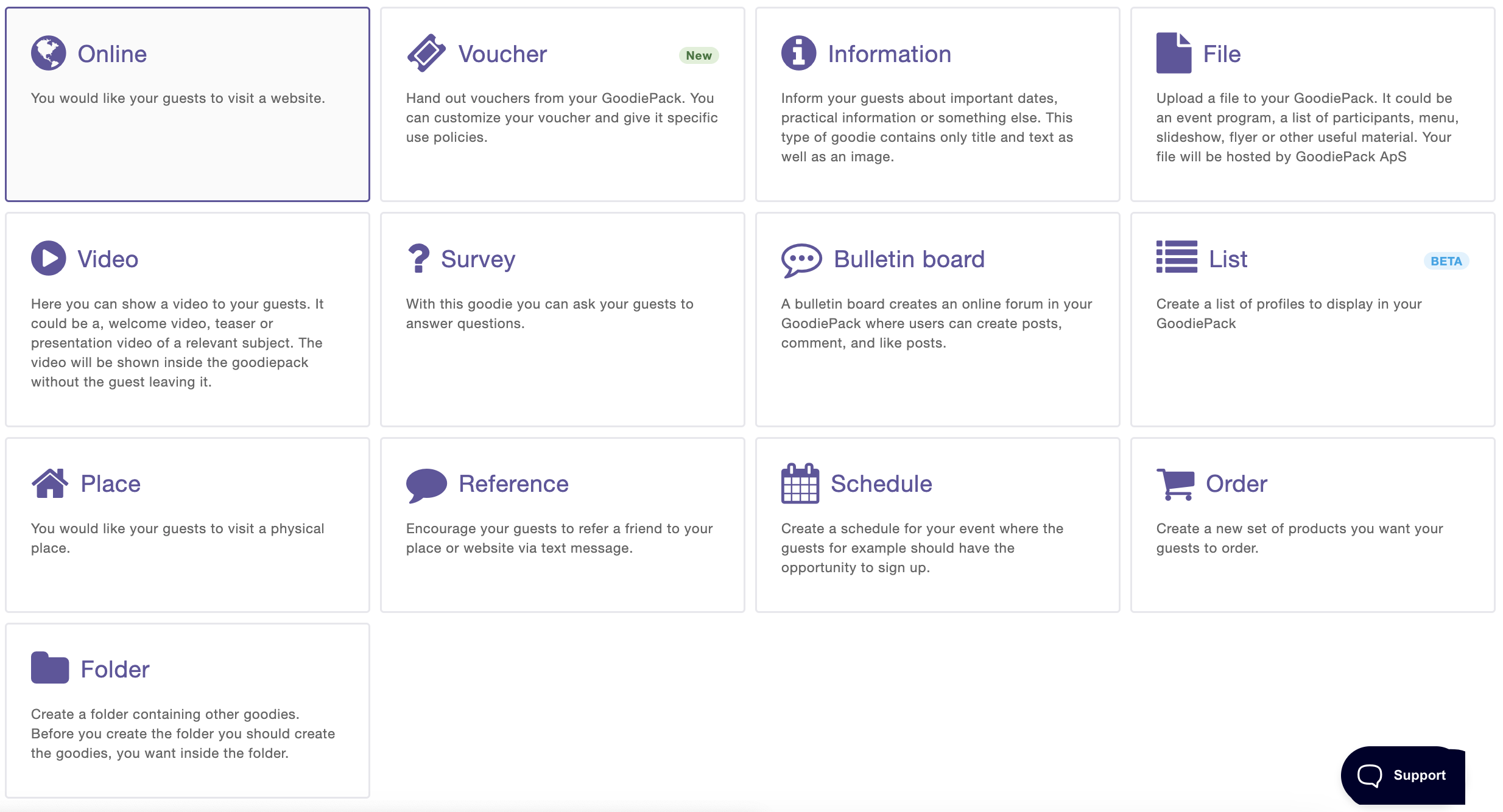
Derefter ser du en oversigt over de forskellige typer af goodies, du kan oprette. Klik på Online.
Trin 4 - Design din online goodie - Første trin
Du er nu nået til det første trin i designet af din online goodie, som hedder 1. Funktion. Her indsætter du det eller de links, du vil have med i din goodie, samt knapteksten for hvert link.

Trin 5 - Indsæt link
Det første, du skal gøre, er at finde linket til det website, du vil henvise dine gæster til. Kopiér derefter linket, og indsæt det i tekstfeltet under Link. Sørg for at linke til præcis den underside, du vil henvise gæsterne til, i stedet for blot at linke til websitets forside.

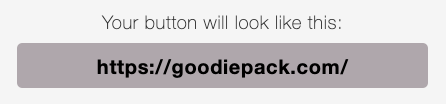
Når du indsætter et link i tekstfeltet, vises en boks på siden, hvor du kan se, hvordan knappen med linket kommer til at se ud for gæsterne.
Derudover understøtter tekstfeltet under Link interpolering, hvilket gør det muligt at gøre linket unikt for hver enkelt gæst.
Trin 6 - Udfyld knaptekst
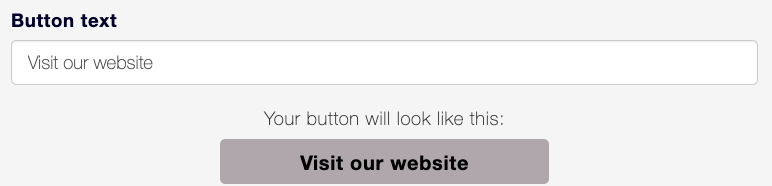
Du kan ændre teksten på knappen ved at udfylde tekstfeltet under Knaptekst med en tekst, der passer til linket. Sørg for at skrive en tekst, der gør det tydeligt, hvad gæsten skal gøre, og som opfordrer til handling.
Trin 7 - Tilføj flere links
Det er muligt at have flere links i én online goodie. Hvis du vil tilføje flere links til din online goodie, klikker du blot på + Tilføj nyt link og gentager trin 5 og 6.
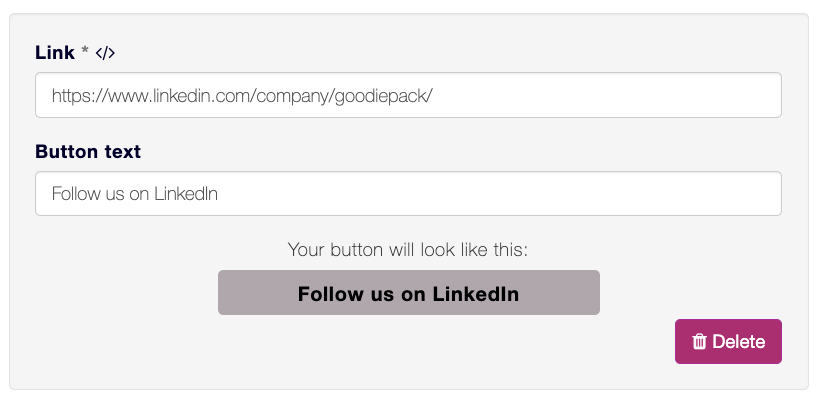
Hvis du tilføjer flere links i en online goodie, vil knapperne blive vist i goodien, startende med det første link, du indsatte, og sluttende med det sidste link, du indsatte.
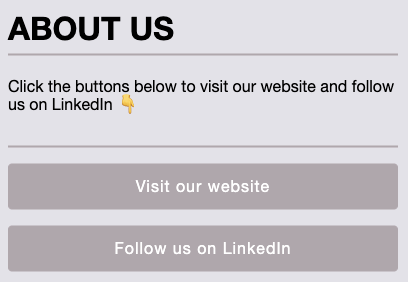
Hvis du vil ændre rækkefølgen af knapperne, skal du starte forfra og tilføje linkene i den ønskede rækkefølge. Du fjerner et link fra din goodie ved at klikke på knappen Slet.
Trin 8 - Kampagnekode
Du kan også give dine gæster en rabatkode ved at klikke på Promokode. Derefter kan du skrive en kode, der kan bruges på det website, du linker til, i tekstfeltet under Fælles promokode. Når du begynder at skrive i feltet, vises der en boks på siden, som viser, hvordan promokoden kommer til at se ud for gæsterne.
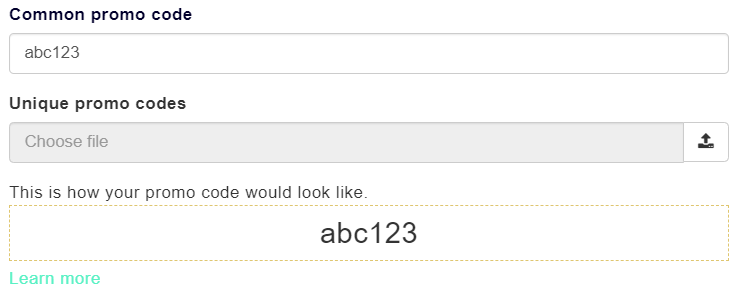
Det er også muligt at give gæsterne deres egen unikke promokode. Det betyder, at rabatkoden kun kan bruges én gang pr. gæst. For at gøre dette skal du uploade en CSV-fil ved at klikke på knappen til højre for Unikke promokoder. Koderne uddeles derefter til hver enkelt gæst, når de åbner deres goodie. Du kan altid uploade en ny fil med flere koder, hvis alle de unikke koder er blevet brugt.

Du kan også kombinere felterne Fælles promokode og Unikke promokoder. Det betyder, at systemet starter med at uddele alle de unikke koder, og når der ikke er flere tilbage, viser systemet i stedet den generelle kode, du har indtastet i feltet Fælles promokode.
Eksempel:
Vil du give de første 100 gæster 50 % rabat, hvorefter resten af gæsterne modtager 25 % rabat, uploader du en fil med 100 unikke promokoder, der giver 50 % rabat, i feltet Unikke promokoder, og i feltet Fælles promokode opretter du en kode, der giver 25 % rabat.
Trin 9 - Opret og fortsæt
Når du har udfyldt alle relevante felter, klikker du på Opret og fortsæt nederst på siden.

Trin 10 - Design din online goodie - Andet trin
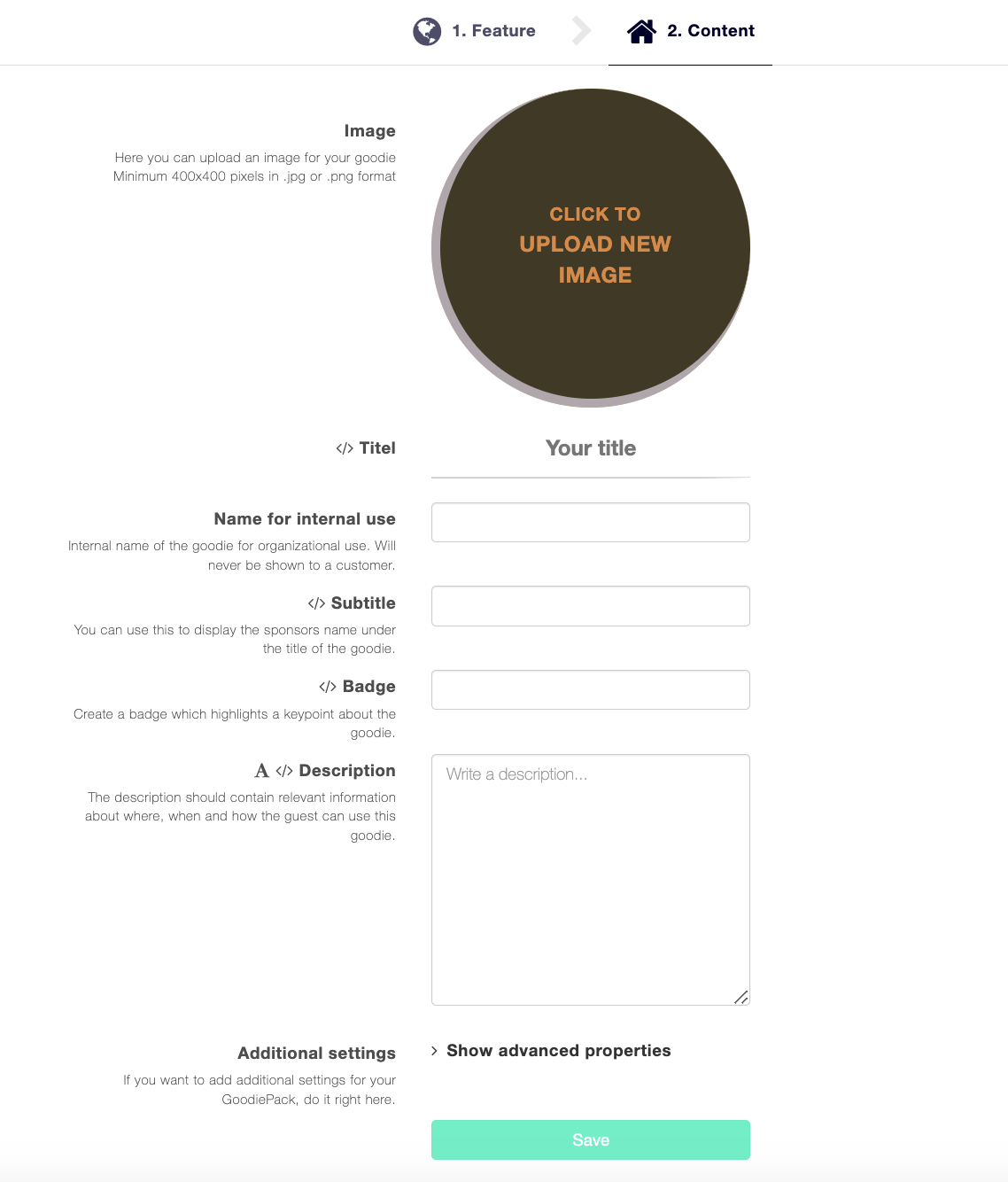
Du er nu nået til det sidste trin, som hedder 2. Indhold, og her skal du udfylde alle relevante felter. De er med til at gøre din goodie bedre og mere spændende for brugerne af din GoodiePack.
Trin 11 - Upload et billede til goodien
Det første, du skal gøre, er at uploade et billede til din goodie. Billedet bør visualisere, hvad din goodie handler om. På den måde bliver det nemmere og hurtigere for gæsten at se, hvad de enkelte goodies indeholder. For at uploade et billede skal du klikke på cirklen med teksten Klik for at uploade nyt billede.

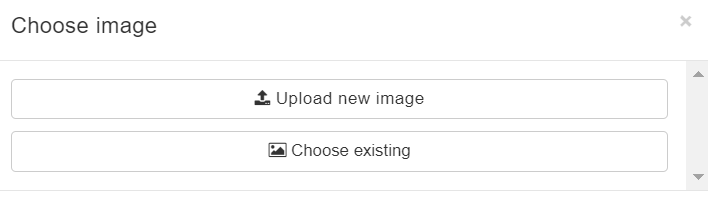
Du kan vælge, om du vil uploade et nyt billede fra din computer, eller om du vil vælge et eksisterende billede, du tidligere har brugt.
Når du har valgt et billede, kan du tilpasse, hvilken del af billedet der skal vises i din goodie. Derefter klikker du på Godkend, hvorefter du kan se billedet på siden 2. Indhold.

Trin 12 - Giv goodien en titel
Nu er det tid til at give din goodie en titel. Det gør du ved at klikke på tekstfeltet til højre for Titel og skrive en passende titel, som er kort og præcis. Feltet understøtter desuden interpolering, som du kan læse mere om ved at klikke på ikonet til venstre for Titel.

Trin 13 - Tilføj en undertitel
Du kan derefter tilføje en undertitel til din goodie, som kan uddybe titlen og gøre din goodie mere interessant, så gæsterne får lyst til at klikke på den. For at tilføje en undertitel skal du klikke i tekstfeltet til højre for Undertitel og skrive en passende undertitel, der er kort og præcis. Dette tekstfelt understøtter også interpolation, og du kan finde flere oplysninger om dette ved at klikke på ikonet til venstre for Undertitel.

Trin 14 - Tilføj et badge
Du har også mulighed for at tilføje et badge til din goodie. Det, du skriver i dette felt, behøver ikke at være et decideret tilbud, men kan også være noget, du gerne vil fremhæve ved denne goodie. Det kan for eksempel være en dato, et sted, et tidspunkt osv. Du tilføjer et badge ved at skrive dit tag, som bør være kort og præcist, i tekstfeltet til højre for Badge. Derudover understøtter dette tekstfelt også interpolation.

Trin 15 - Giv goodien en beskrivelse
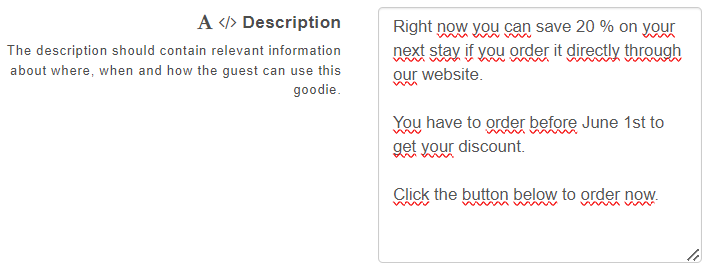
Derefter skal du give din goodie en beskrivelse. Beskrivelsen bør indeholde oplysninger om f.eks. hvornår, hvor og hvordan gæsten bruger denne goodie. Du indtaster beskrivelsen i tekstfeltet til højre for Beskrivelse.
Trin 16 - Yderligere indstillinger
Derefter er der nogle yderligere indstillinger, du kan konfigurere. Klik først på Vis avancerede egenskaber.

Trin 16.1 - Markedsføring
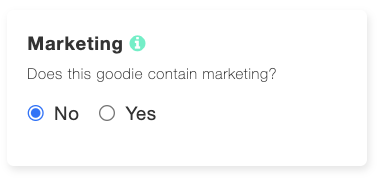
Hvis din goodie indeholder markedsføring, skal du have samtykke for at vise den til gæsterne. Hvis denne goodie indeholder markedsføring, skal du vælge Ja i rullemenuen. Hvis den ikke indeholder markedsføring, vælger du Nej.
Hvis du i indstillingerne for din goodiepack har angivet, at du IKKE har tilladelse til at sende markedsføring til dine gæster, vil der blive vist en lås oven på goodien, hvis den indeholder markedsføring. Gæsterne skal derfor aktivt klikke på låsen og give deres samtykke, før de kan se indholdet af goodien.
Hvis du angiver, at goodien ikke indeholder markedsføring, vil den ikke blive låst og vil blive vist som normalt.
Trin 16.2 - Pinkode
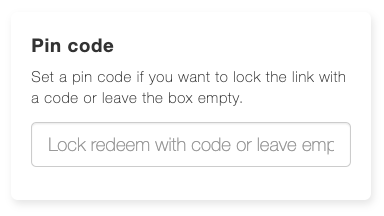
Du kan oprette en pinkode, som gæsten skal indtaste, før vedkommende kan tilgå linket. Det gør du ved at indtaste den ønskede pinkode i tekstfeltet til højre for Pinkode. Hvis du ikke ønsker en pinkode, lader du blot feltet stå tomt.
Trin 17 - Gem
Når du har udfyldt felterne, skal du klikke på Gem nederst på siden for at færdiggøre oprettelsen af din online-goodie.