So ändern Sie die Textfarbe Ihres GoodiePacks
Schritt 1 – Gehen Sie zu „1. This goodiepack“
Um die Textfarbe in Ihrem GoodiePack zu ändern, klicken Sie zunächst oben im Menü des GoodiePack-Designers auf 1. Dieses GoodiePack.

Schritt 2 – Textfarbe ändern
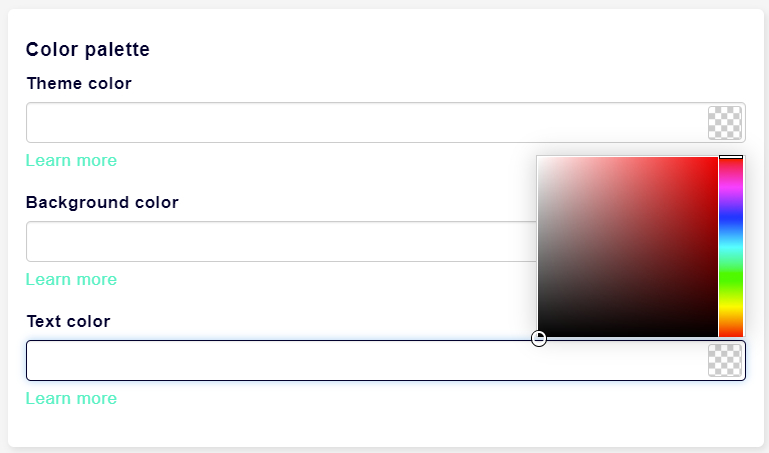
Sie ändern die Textfarbe, indem Sie zum Bereich Farbpalette scrollen und dort zu Textfarbe navigieren. Klicken Sie hier auf das Feld unter „Textfarbe“ und geben Sie entweder den Farbcode für die gewünschte Textfarbe in Ihrem GoodiePack ein oder klicken Sie in die quadratische Farbpalette, die rechts erscheint. Dort können Sie die Farbe durch Anklicken auswählen sowie über den Schieberegler auf der rechten Seite nach oben und unten scrollen, um den passenden Farbton zu finden.
Schritt 3 – Speichern
Sobald Sie die neue Textfarbe für Ihr GoodiePack ausgewählt haben, müssen Sie auf „Speichern“ und „Weiter“ klicken. Die Textfarbe wurde nun geändert.