So erstellen Sie einen Zustellungs-Flow
Schritt 1 – Zustellungs-Flow erstellen
Nun müssen Sie den Versandablauf für Ihr Event erstellen. Klicken Sie dazu zunächst auf Versand.
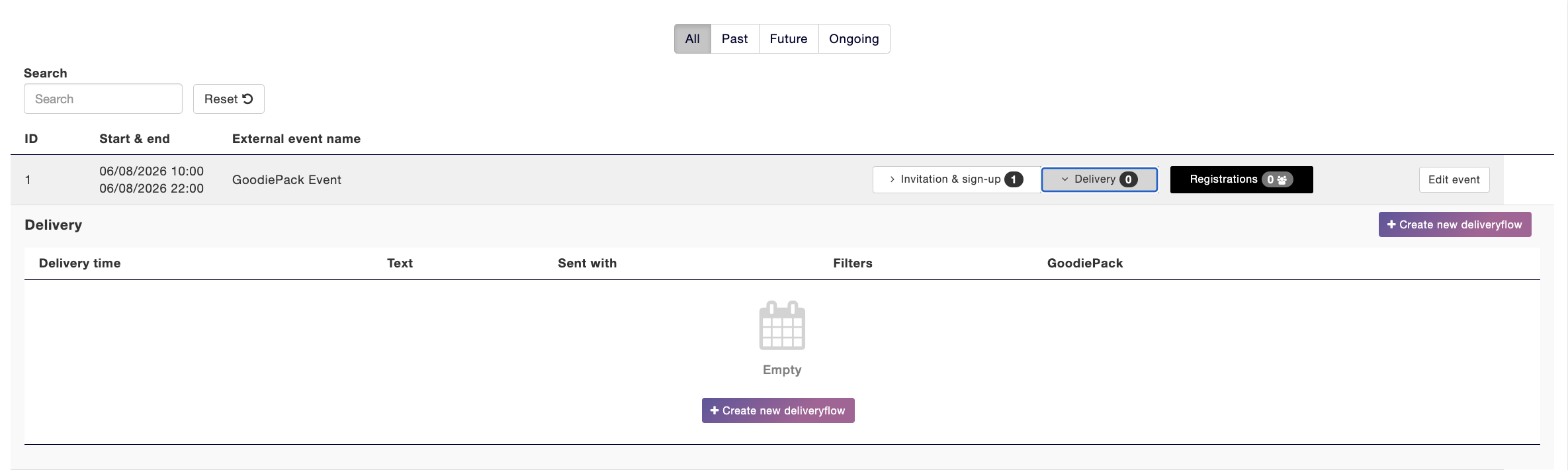
Klicken Sie dann auf Neuen Versandablauf erstellen.
Schritt 2 – So richten Sie einen Zustellungs-Flow ein
Jetzt öffnet sich dieses Fenster auf Ihrem Bildschirm. Hier sehen Sie zuerst den Namen Ihres Events und wann Ihr Event beginnt. Sie können auch die Freigabezeit für den Versand des Ablaufs anpassen und zwischen zwei Versandarten wählen.
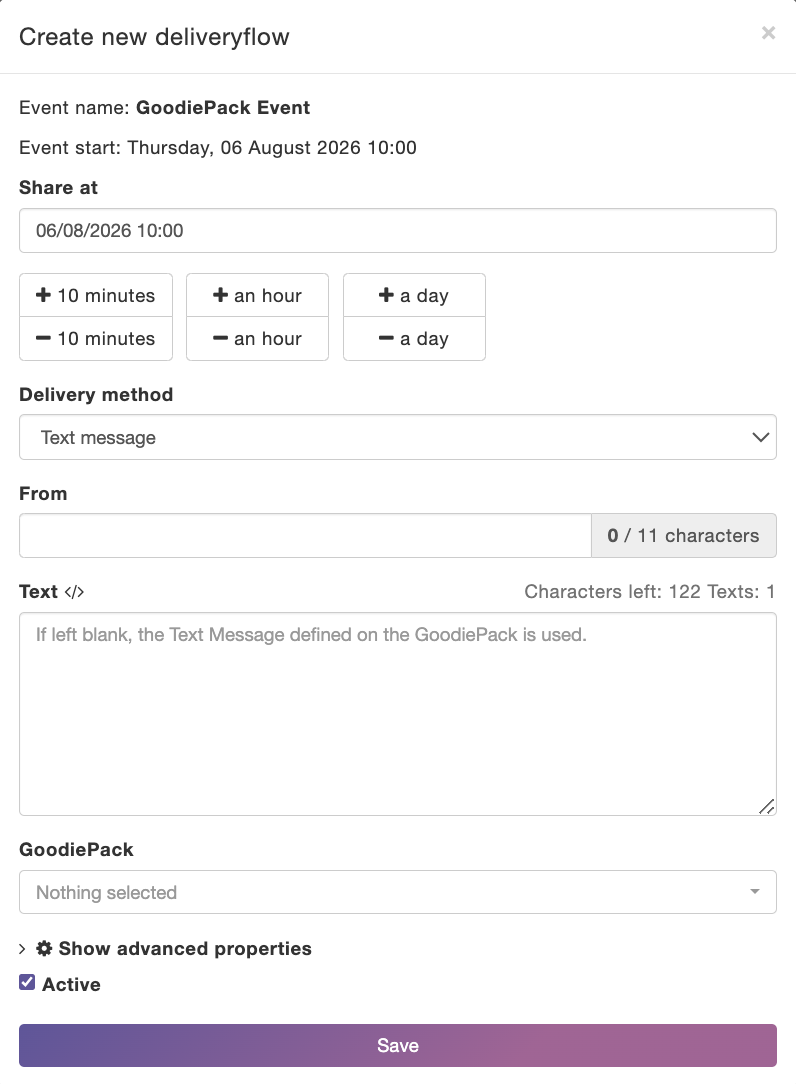
Diese sehen Sie, wenn Sie das Dropdown-Menü unter Versandart öffnen. Hier können Sie zwischen SMS und E-Mail wählen.

Schritt 2.1 – Textnachricht
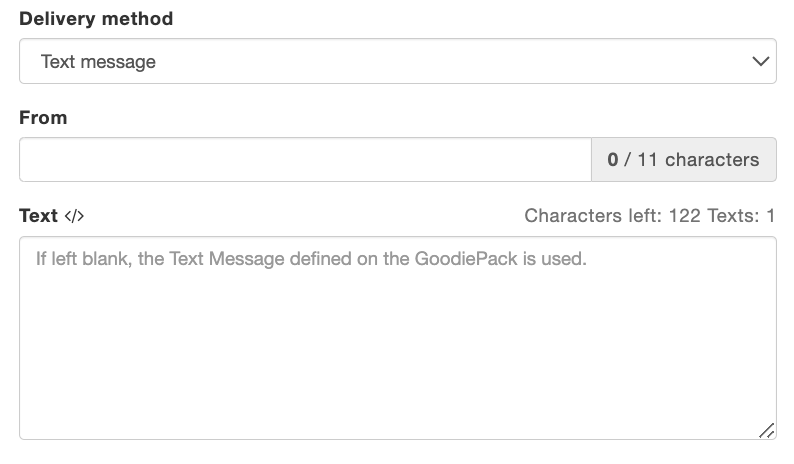
Wenn Sie SMS wählen, geben Sie an, von wem die Nachricht stammt – das kann Ihr Unternehmensname oder der Name Ihres Events sein. Darunter verfassen Sie Ihren Text. Wenn dieses Feld leer bleibt, wird die im GoodiePack hinterlegte Nachricht verwendet.
Schritt 2.2 – E-Mail
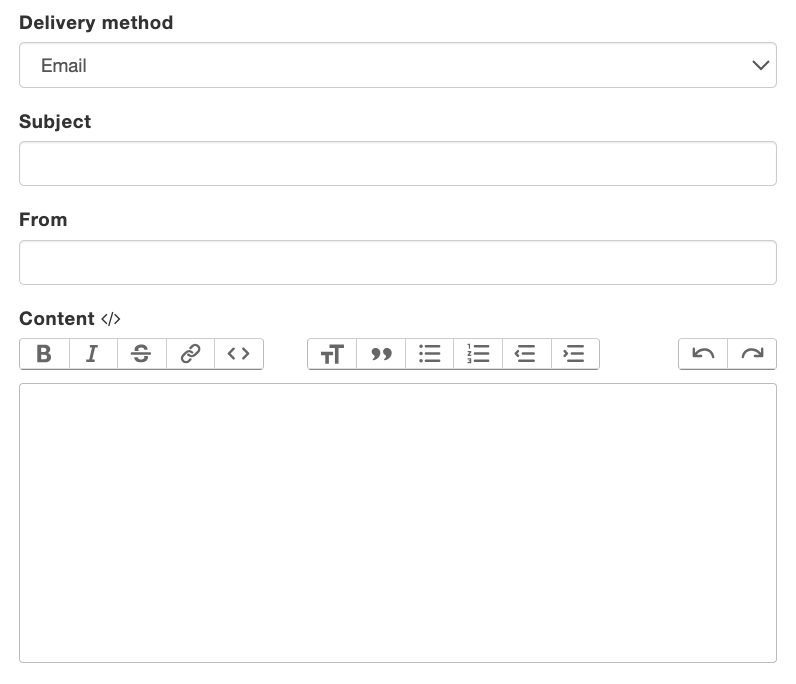
Wenn Sie E-Mail wählen, tragen Sie zuerst den Betreff der E-Mail ein und danach den Absender – dies kann Ihr Unternehmen oder der Name des Events sein. Zuletzt geben Sie den Inhalt Ihrer E-Mail ein.
Schritt 2.3 – Auswahl Ihres GoodiePacks
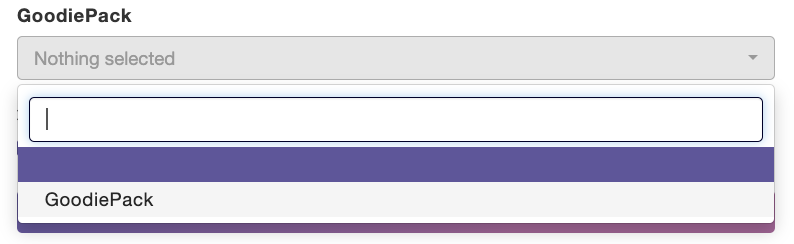
Wählen Sie als Nächstes aus, welches GoodiePack Sie in Ihrem Versandablauf verlinken möchten.
Schritt 3 – Aktivieren
Zuletzt legen Sie fest, ob Ihr Versandablauf aktiv sein soll oder nicht. Standardmäßig ist der Versandablauf aktiviert.
Schritt 4 – Speichern
Wenn Sie mit Ihrem Versandablauf fertig sind, klicken Sie auf Speichern.

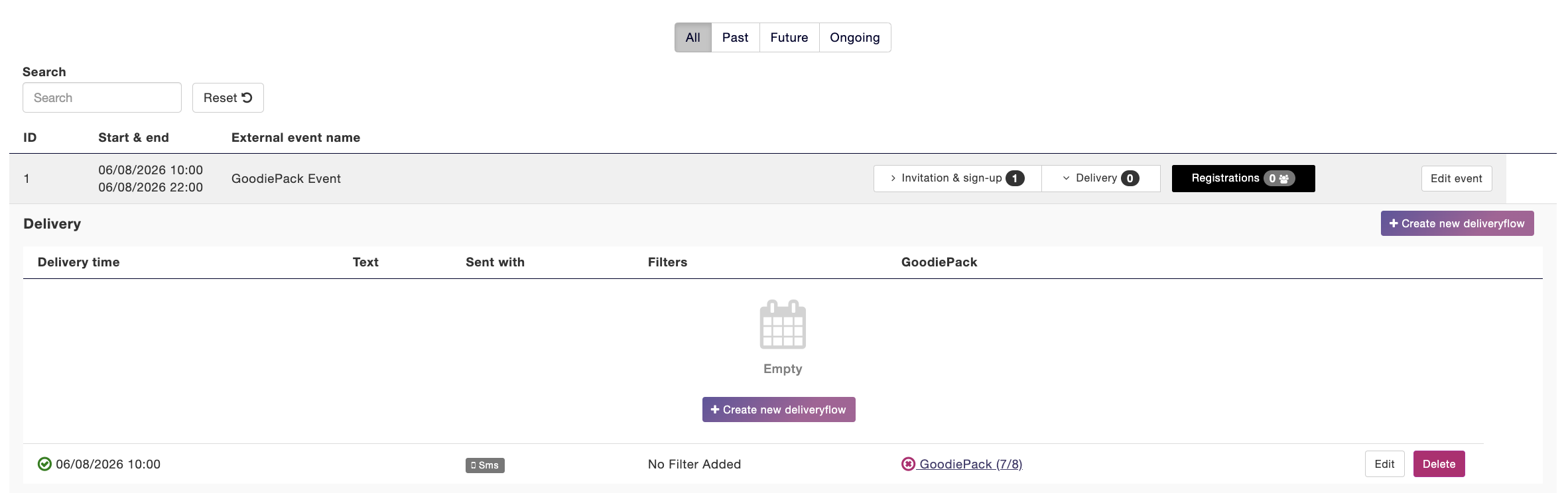
Nun finden Sie Ihren Versandablauf auf Ihrer Startseite. Hier können Sie Ihren Versandablauf bearbeiten oder löschen.