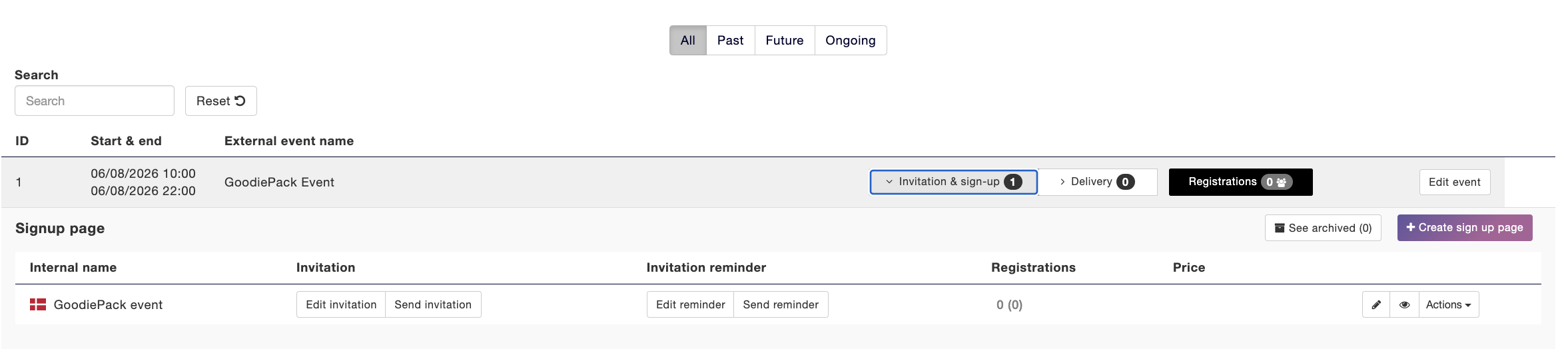
So erstellen Sie eine Einladungs- und Anmeldeseite
Schritt 1 – Einladung & Anmeldung
Nun erstellen Sie die Einladung für Ihre Veranstaltung. Klicken Sie dazu zunächst auf Einladung & Anmeldung.
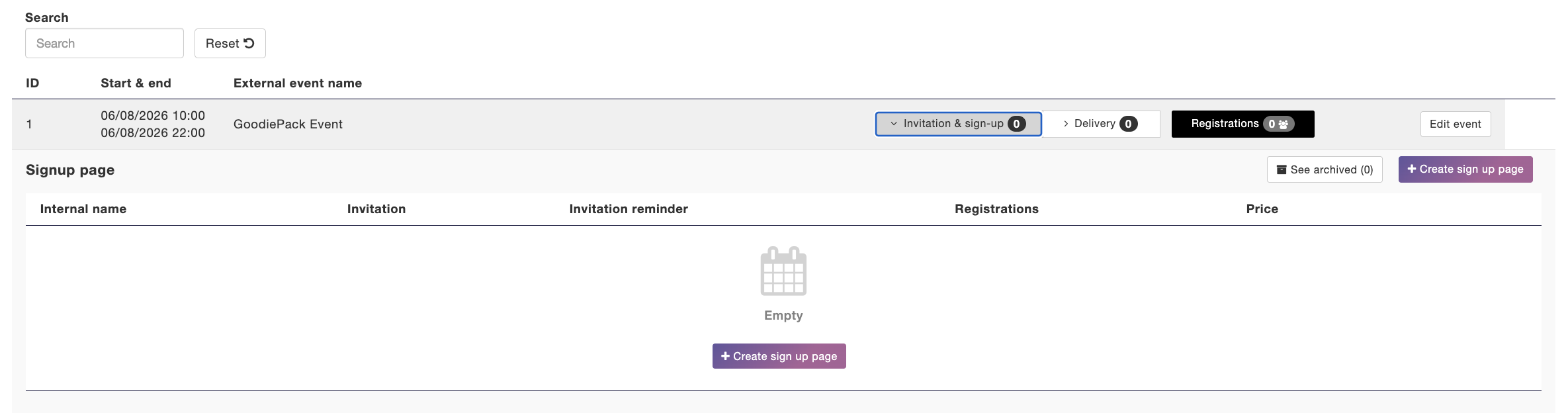
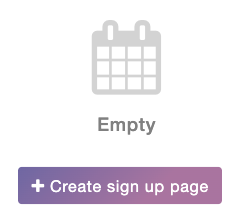
Klicken Sie hier auf Anmeldeseite erstellen.
Auf dieser Seite stehen Ihnen vier Optionen zur Verfügung
- Seite anpassen
- Frage
- Kommunikation
- Einstellungen

Schritt 2.1 – Seite anpassen
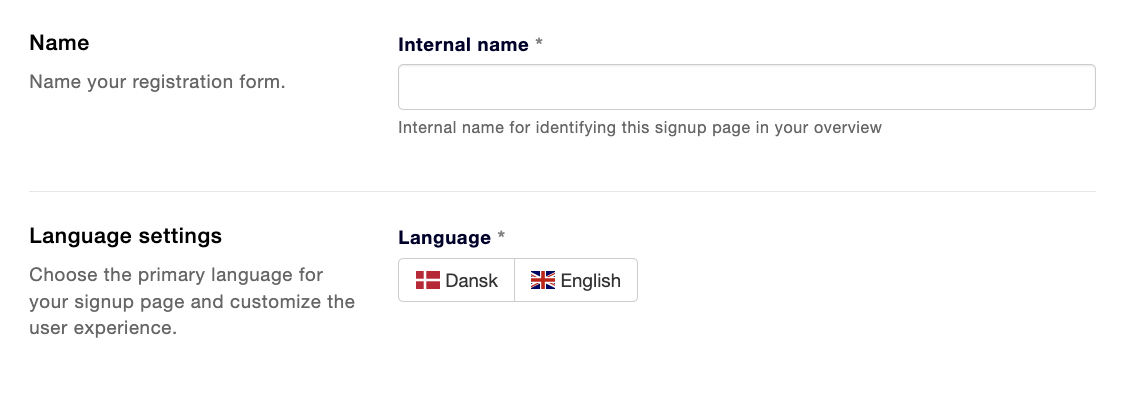
Geben Sie Ihrer Anmeldeseite zunächst einen internen Namen, damit Sie diese in Ihrer Übersicht leichter wiederfinden. Wählen Sie außerdem die Hauptsprache für Ihre Anmeldeseite aus.
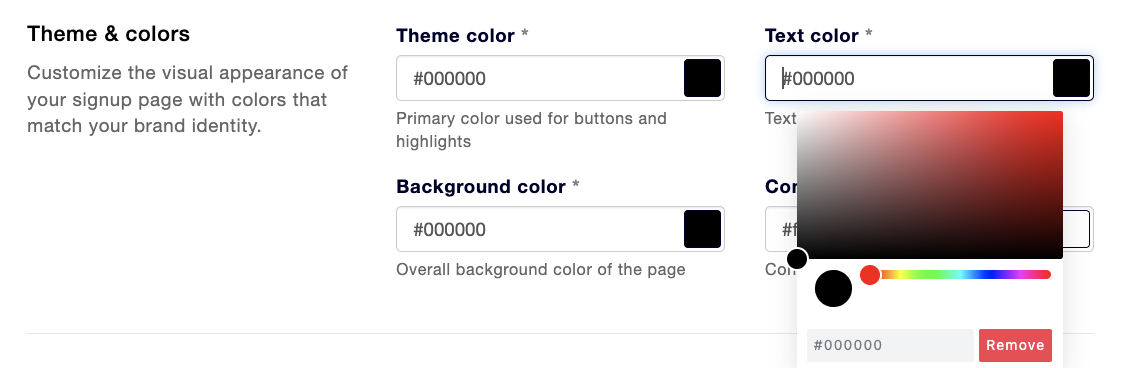
Wählen Sie als Nächstes ein Design und die passenden Farben aus. Sie können die Designfarbe, die Textfarbe, die Hintergrundfarbe und die Inhaltshintergrundfarbe anpassen. Das Ändern der Farbe funktioniert bei allen vier Optionen auf dieselbe Weise.
Führen Sie im Feld unter der Farbe, die Sie ändern möchten, die folgenden Schritte aus:
Klicken Sie zunächst auf das Feld. Es erscheint ein Farbwähler, in dem Sie durch Scrollen im rechten Balken eine Farbe auswählen können. Alternativ können Sie den gewünschten Farbcode auch direkt in das Feld eingeben.
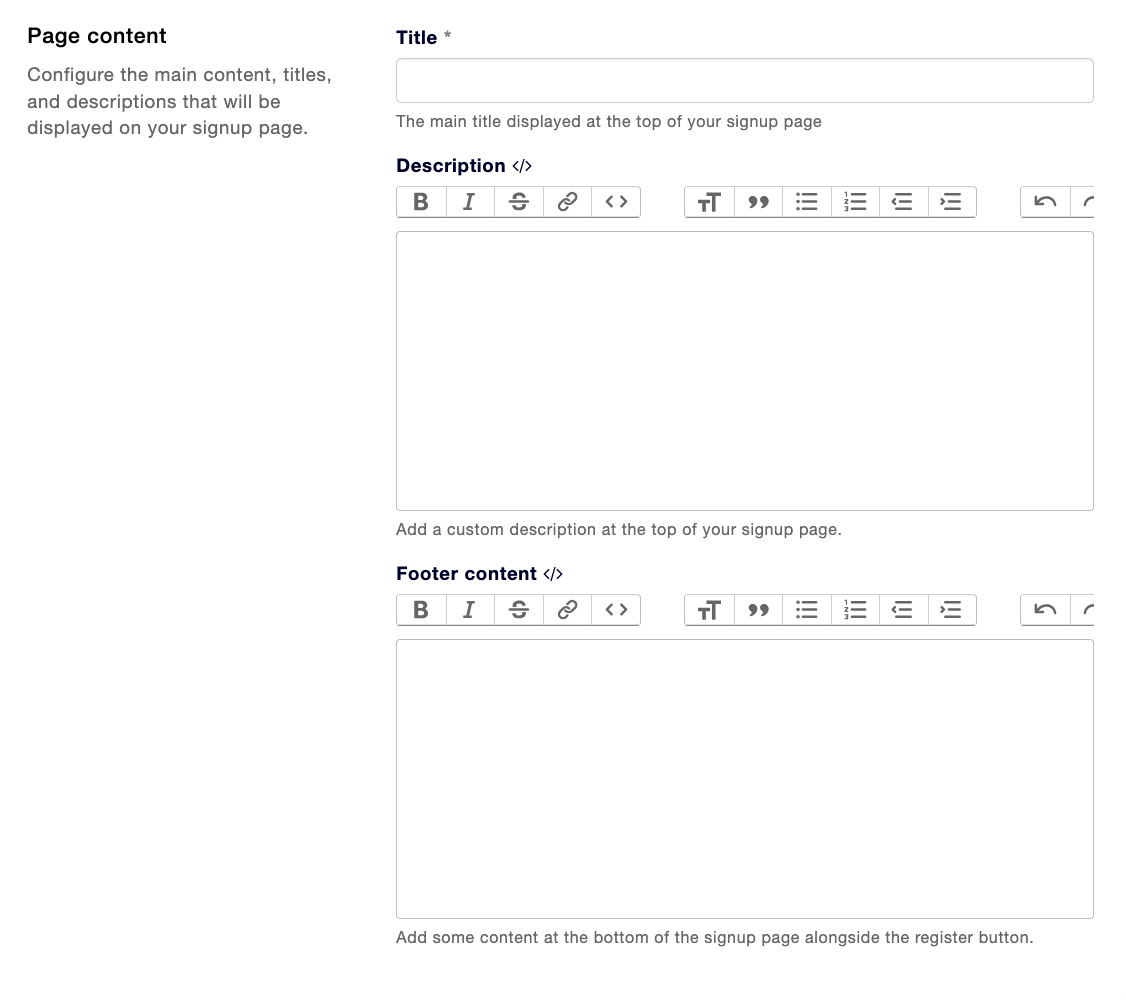
Erstellen Sie nun den Seiteninhalt. Sie müssen der Seite einen Titel, eine Beschreibung und einen Footer-Inhalt hinzufügen.
Schritt 2.2 – Fragen
Geben Sie nun die Informationen für Ihre Anmeldeseite ein.
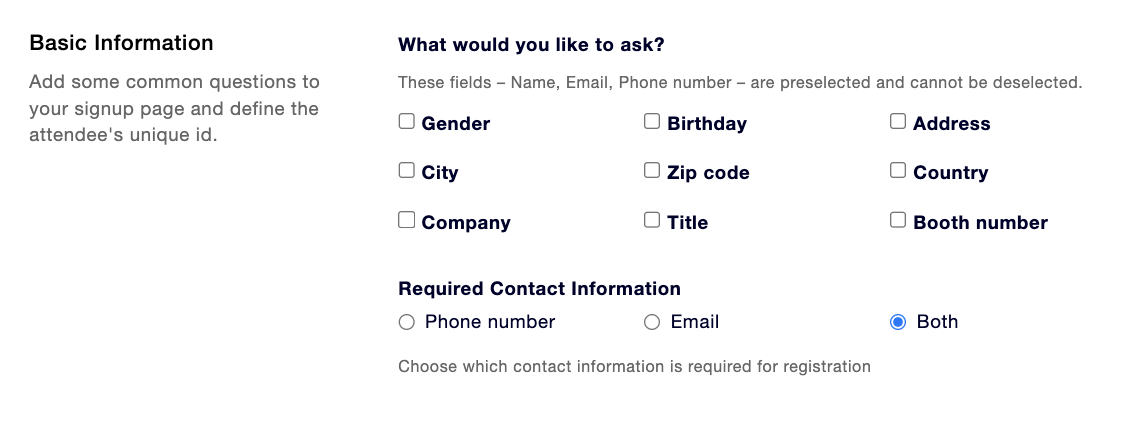
Zuerst zu den Grundlegenden Informationen. Hier finden Sie eine Liste mit vorgegebenen Fragen. Haken Sie einfach die für Ihre Veranstaltung relevanten Optionen an. Zudem legen Sie fest, ob Kontaktdaten verpflichtend angegeben werden müssen. Standardmäßig ist das Kästchen „Beides“ ausgewählt.
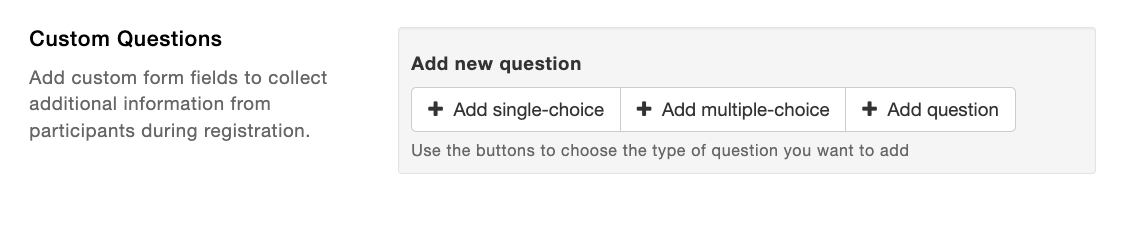
Sie können Ihrer Anmeldung auch benutzerdefinierte Fragen hinzufügen. In diesem Beispiel wählen wir Single-Choice-Frage hinzufügen. Das Vorgehen ist bei allen drei Fragetypen identisch. Sie können Ihrer Anmeldeseite auch mehrere Fragen hinzufügen.
Geben Sie Ihre Frage in das Feld unter Frage ein.
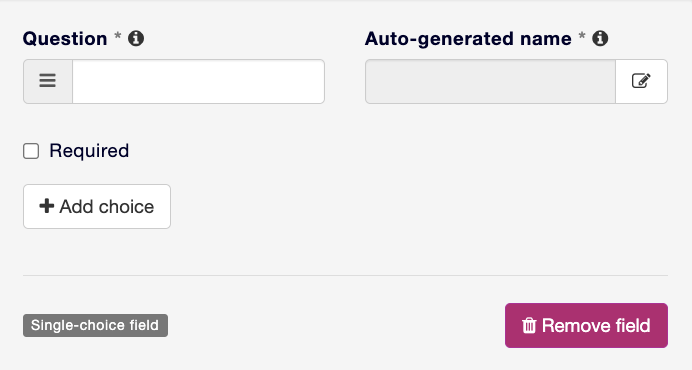
Fügen Sie anschließend Antwortmöglichkeiten hinzu, indem Sie auf Option hinzufügen klicken.
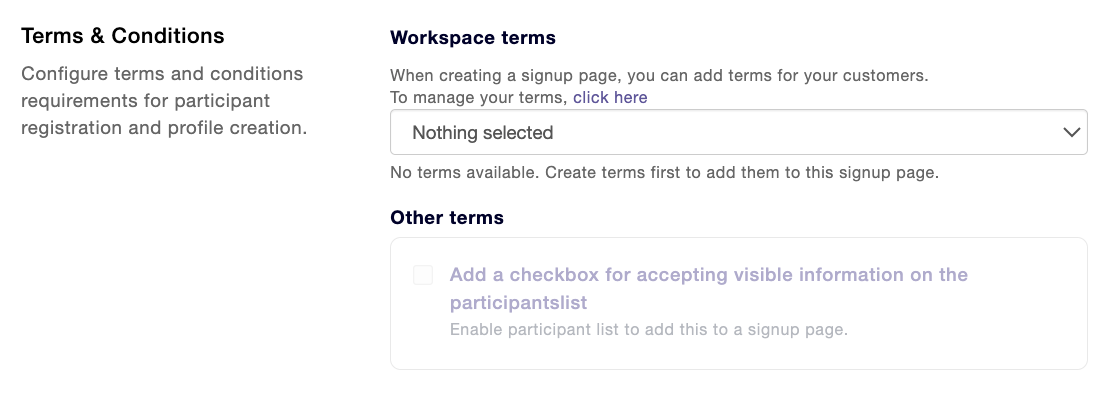
Falls für Ihre Teilnehmenden bestimmte Bedingungen gelten, können Sie diese auf Ihrer Anmeldeseite hinterlegen. Klicken Sie dazu direkt über dem Feld „Nichts ausgewählt“ auf „Hier klicken“.
Daraufhin öffnet sich diese Seite. Klicken Sie hier oben rechts auf Neu.

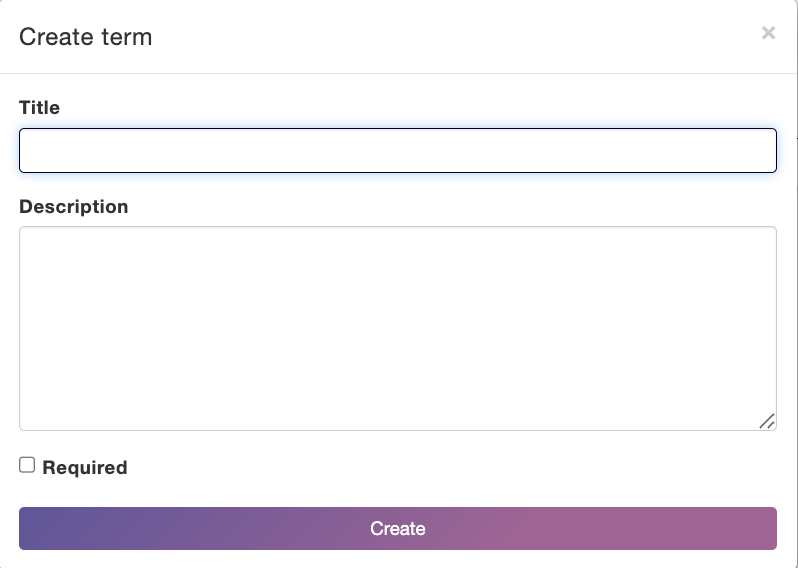
Nun öffnet sich ein Fenster, in dem Sie eine Bedingung erstellen können. Geben Sie der Bedingung einen Titel und eine Beschreibung. Legen Sie außerdem fest, ob die Zustimmung verpflichtend ist. Wenn es sich um ein Pflichtfeld handelt, setzen Sie ein Häkchen links neben Erforderlich.
Schritt 2.3 – Kommunikation
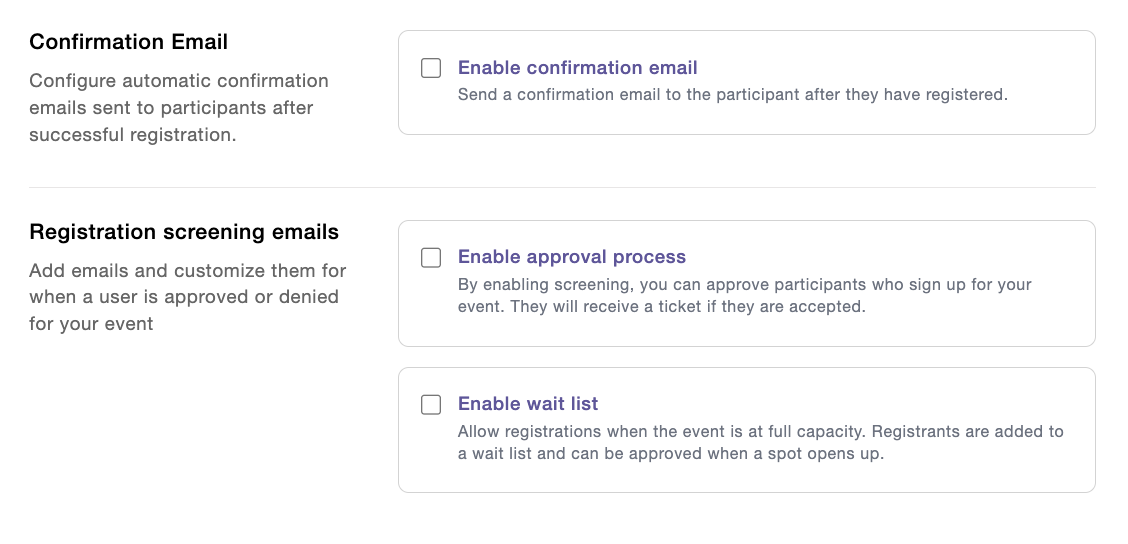
Wenn Ihre Teilnehmenden nach der Registrierung eine Bestätigungs-E-Mail erhalten sollen, setzen Sie das Häkchen links neben Bestätigungs-E-Mail aktivieren.
Sobald Sie Bestätigungs-E-Mail aktivieren ausgewählt haben, können Sie festlegen, von wem die E-Mail stammt, sowie die Betreffzeile und den Inhalt der Nachricht verfassen.
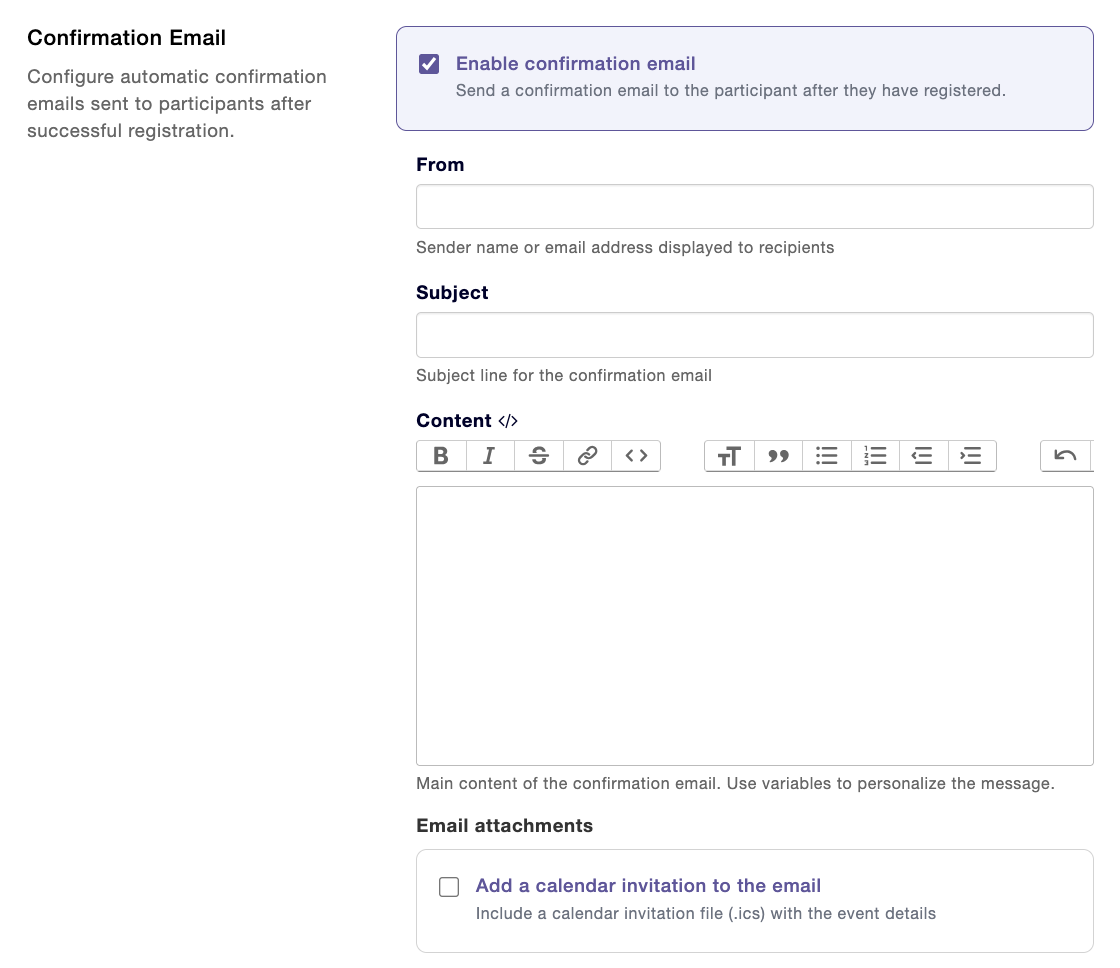
Wenn Sie eine Kalendereinladungsdatei mit den Veranstaltungsdetails beifügen möchten, setzen Sie das Häkchen im Kästchen links neben Kalendereinladung an E-Mail anhängen.

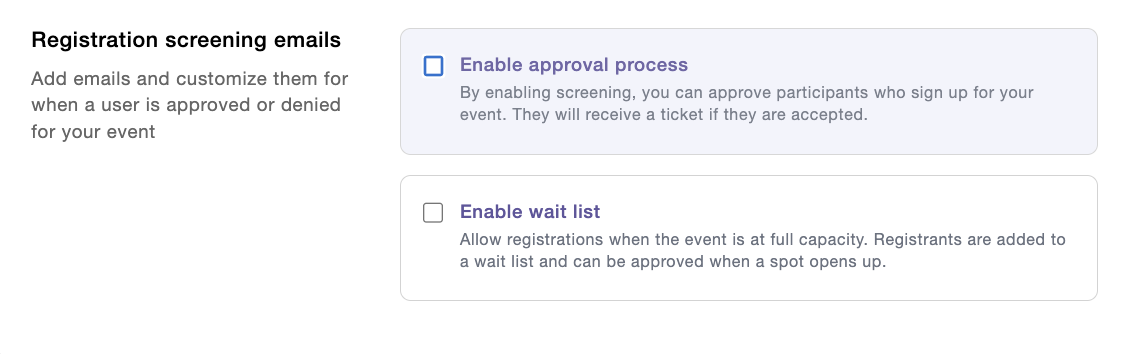
Sie können auch E-Mails zur Anmeldungsprüfung einrichten. Dabei haben Sie die Wahl zwischen Genehmigungsprozess aktivieren und Warteliste aktivieren. Setzen Sie dazu einfach das Häkchen links neben der gewünschten Option.
Schritt 2.4 – Einstellungen
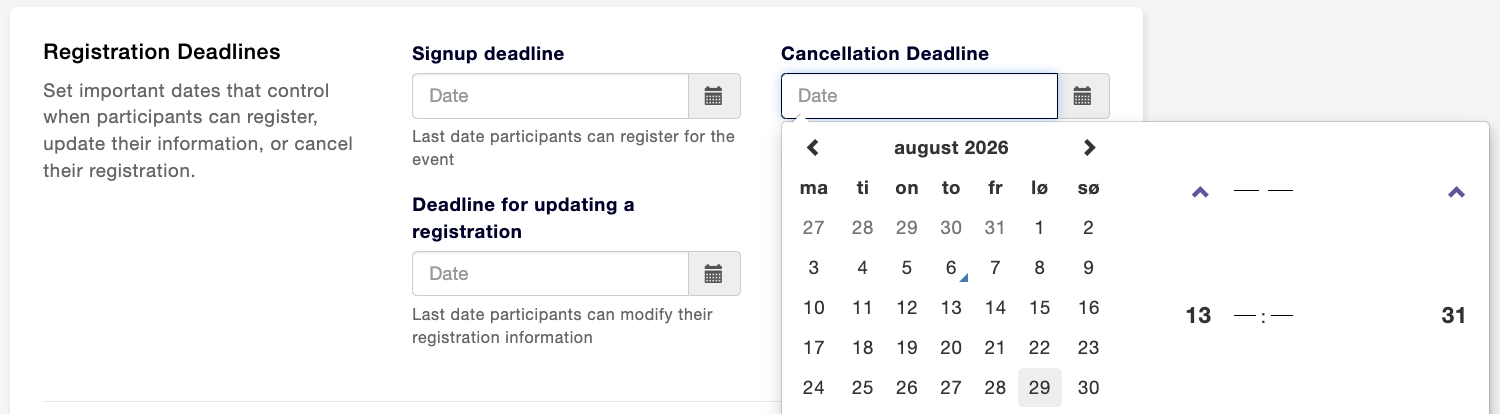
Eine Anmeldefrist legen Sie fest, indem Sie auf Anmelde- und Stornierungsfrist klicken; daraufhin öffnet sich ein Kalender. Wählen Sie dort das gewünschte Datum aus. Zudem können Sie eine Frist zur Bearbeitung einer Anmeldung festlegen. Das funktioniert genauso wie bei der Anmelde- und Stornierungsfrist.
Sie können auch ein Teilnehmerlimit für Anmeldungen festlegen. Tragen Sie dazu einfach die gewünschte Zahl in das Feld unter Maximale Teilnehmerzahl ein.

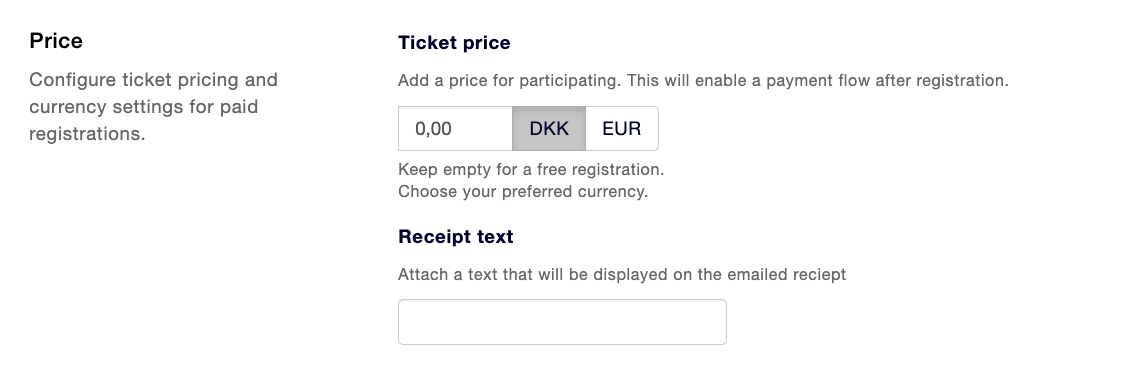
Einen Ticketpreis für Ihre Veranstaltung hinterlegen Sie, indem Sie den Betrag in das Feld unter Ticketpreis eingeben. Hier wählen Sie auch aus, ob der Preis in DKK oder EUR angegeben wird. Anschließend können Sie einen Belegtext erfassen. Dieser Text wird auf dem E-Mail-Beleg angezeigt.
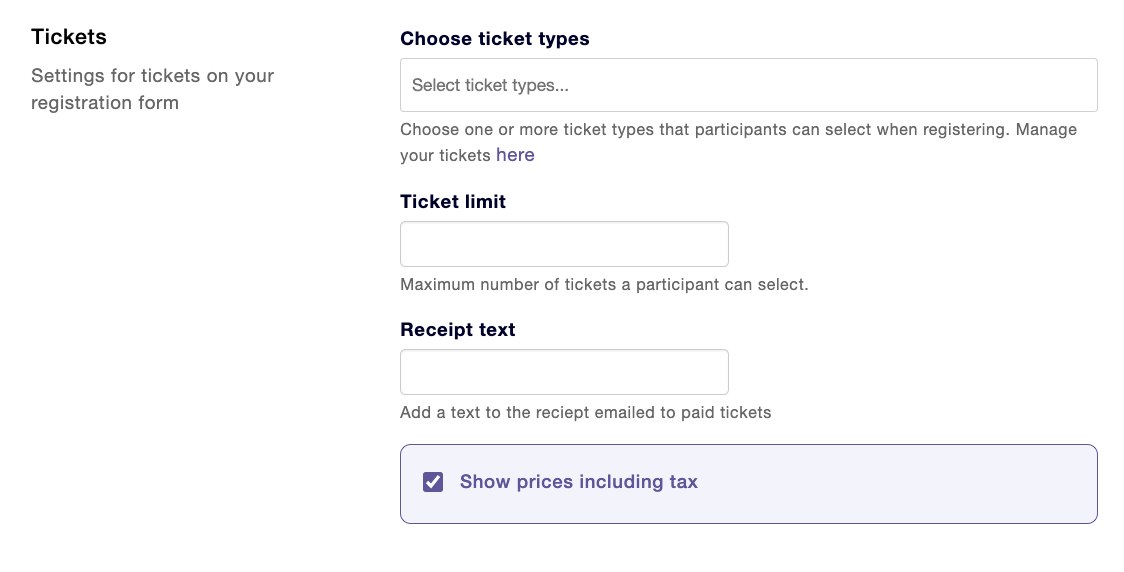
Unter Ticketlimit können Sie festlegen, wie viele Tickets pro Person maximal ausgewählt werden dürfen, und einen Belegtext erfassen. Dieser Text erscheint auf dem E-Mail-Beleg. Standardmäßig ist Preise inklusive MwSt. anzeigen aktiviert. Wenn Sie dies nicht möchten, entfernen Sie das Häkchen im Kästchen links neben „Preise inklusive MwSt. anzeigen“.
Unter Öffentliche Einstellungen legen Sie schließlich fest, ob die Anmeldeseite öffentlich zugänglich sein soll oder nicht. Wenn die Seite öffentlich sein soll, setzen Sie das Häkchen im Kästchen links neben „Anmeldeseite öffentlich machen“.

Schritt 3 – Speichern
Wenn Sie mit Ihrer Anmeldeseite fertig sind, klicken Sie auf Speichern.

Nun finden Sie Ihre Einladung auf der Startseite von Events. Hier können Sie die Einladung bearbeiten oder die Einladung versenden sowie die Erinnerung bearbeiten oder die Erinnerung versenden.