So ändern Sie die Farbe Ihres Unternehmensprofils
Schritt 1 – Gehen Sie zu den Einstellungen
Um die Farbe Ihres Unternehmensprofils zu ändern, öffnen Sie die Einstellungen für Ihr Unternehmensprofil. Klicken Sie dazu zunächst links im Seitenmenü auf den Namen Ihrer Organisation.

Klicken Sie dann links im Seitenmenü auf den Namen Ihrer Organisation.

Klicken Sie anschließend auf die Schaltfläche Workspace, in der auch der Name Ihres Unternehmens angezeigt wird.

Schritt 2 – Farbe ändern
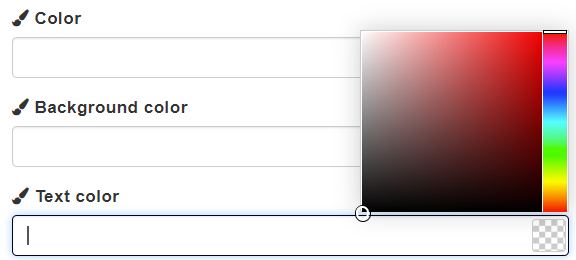
Nun können Sie Farbe, Hintergrundfarbe und Textfarbe anpassen. Das Ändern der Farben funktioniert bei allen drei Optionen auf die gleiche Weise.
Klicken Sie zunächst auf das Feld. Es erscheint ein Farbauswahlfenster, in dem Sie durch Scrollen am rechten Balken verschiedene Farben wählen können. Alternativ können Sie den gewünschten Farbcode auch selbst in das Feld eingeben.
Schritt 3 – Speichern und Profil aktualisieren
Nachdem Sie die gewünschten Farben angepasst haben, klicken Sie auf Profil speichern und aktualisieren.

Anschließend erscheint oben rechts ein Pop-up-Fenster mit der Bestätigung, dass Ihre Organisation aktualisiert wurde.

Die von Ihnen gewählten Farben werden automatisch zu Ihren GoodiePacks hinzugefügt. Wenn Sie die Farben in einem GoodiePack ändern möchten, erfahren Sie in den folgenden Artikeln, wie das geht:
So ändern Sie die Themenfarbe Ihres GoodiePacks
So ändern Sie die Textfarbe Ihres GoodiePacks
So ändern Sie die Hintergrundfarbe Ihres GoodiePacks
Hinweis: Wenn Sie Hilfe beim Ändern weiterer Einstellungen Ihres Unternehmensprofils benötigen, finden Sie passende Hilfeartikel direkt hier.