So ändern Sie das Logo in Ihrem Unternehmensprofil
Hinweis: Wenn Sie Ihrem Unternehmensprofil ein Logo hinzugefügt haben, wird dieses automatisch oben in all Ihren GoodiePacks angezeigt, sofern Sie kein anderes Logo für das GoodiePack hochgeladen haben.
Schritt 1 – Gehen Sie zu den Einstellungen
Um das Logo in Ihrem Unternehmensprofil zu ändern, gehen Sie zu den Einstellungen. Klicken Sie dazu im linken Seitenmenü auf den Namen der Organisation.

Klicken Sie anschließend im linken Seitenmenü auf den Namen der Organisation.
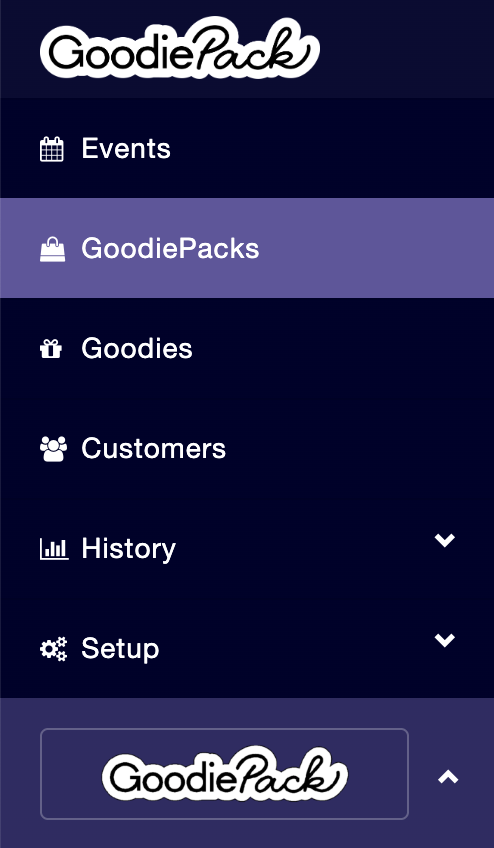
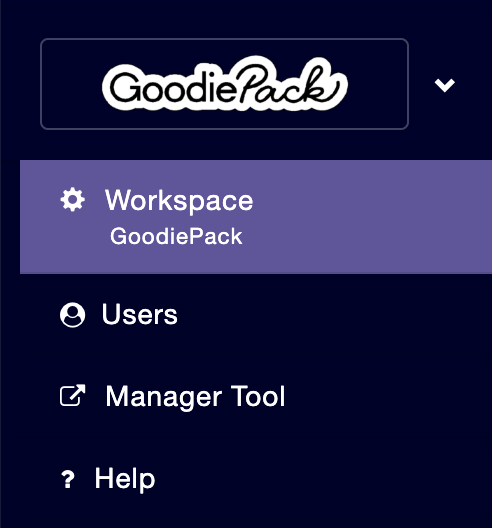
Klicken Sie danach auf die Schaltfläche mit der Aufschrift Workspace und dem Namen Ihrer Organisation.
Schritt 2 - Logo hochladen
Sie laden ein Logo hoch, indem Sie auf die Kamera unter Logo klicken und anschließend ein auf Ihrem Computer gespeichertes Bild auswählen. Das Bild muss im Querformat vorliegen, mindestens 100 Pixel hoch sein und das Format .jpg oder .png haben.

Schritt 3 - Bild anpassen
Sie haben die Möglichkeit, das gewählte Bild anzupassen, indem Sie Höhe und Breite verändern, das Bild verschieben sowie hinein- und herauszoomen, damit der gewünschte Ausschnitt optimal im Logo zu sehen ist.
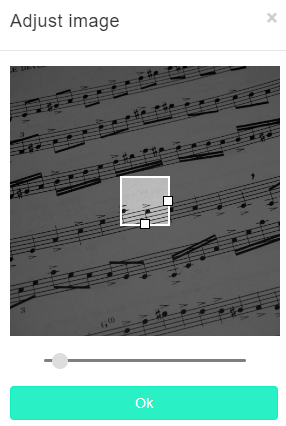
Sobald Sie das Bild angepasst haben, klicken Sie auf Ok.

Schritt 4 – Speichern und Profil aktualisieren
Wenn Sie das Bild wie gewünscht hochgeladen und angepasst haben, klicken Sie auf Profil speichern und aktualisieren.

Ihr Logo erscheint nun im linken Seitenmenü anstelle Ihres Organisationsnamens sowie in allen neuen GoodiePacks, die Sie erstellen.