So erstellen Sie ein GoodiePack
Schritt 1 – Ein neues GoodiePack erstellen
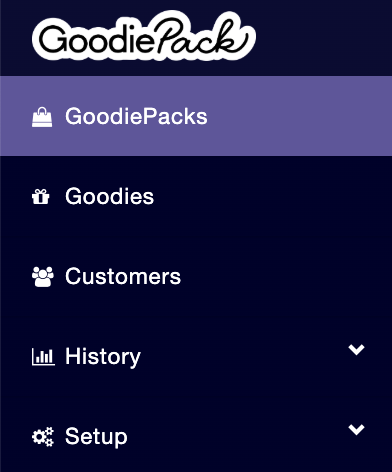
Um ein neues GoodiePack zu erstellen, klicken Sie links auf GoodiePacks.
Klicken Sie oben rechts auf der Seite auf die Schaltfläche Neues GoodiePack erstellen.
Schritt 2 – Grundeinstellungen
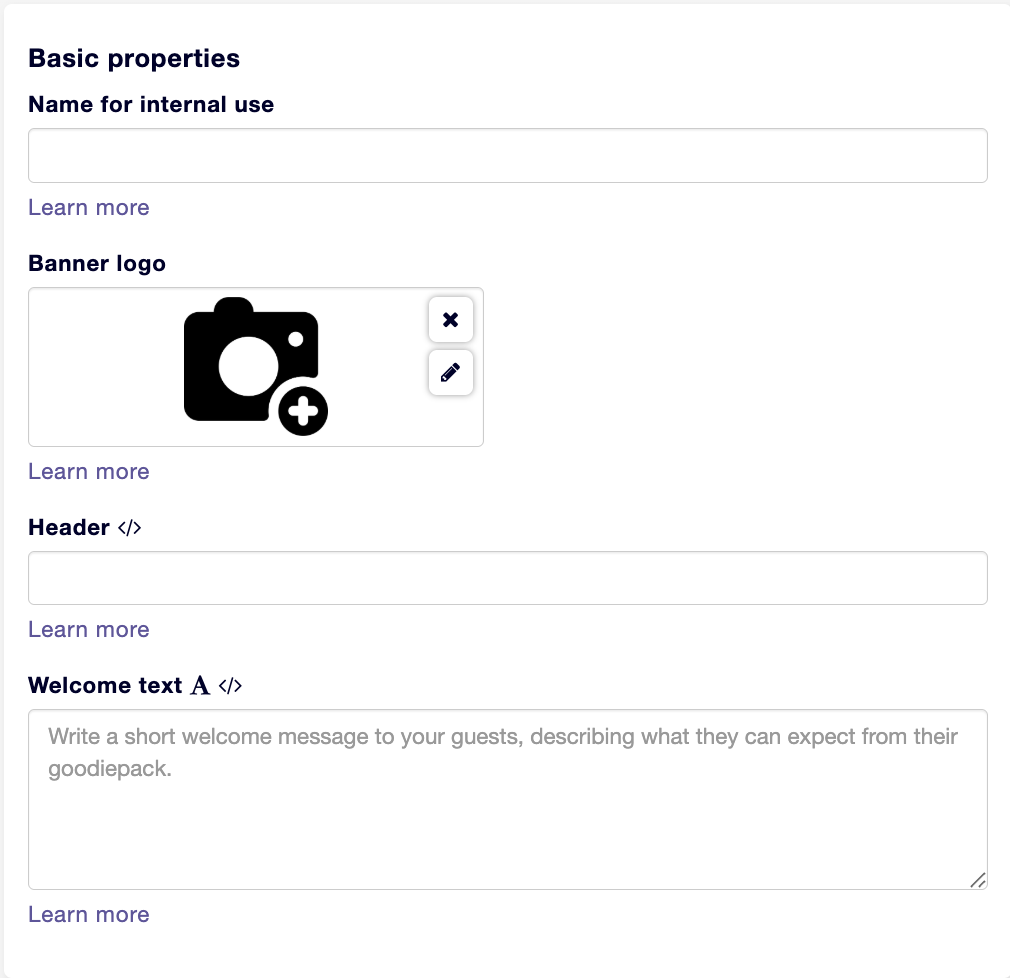
Jetzt können Sie Ihr GoodiePack gestalten. Füllen Sie dazu die verschiedenen Felder auf der Seite aus, um mit der Erstellung Ihres GoodiePacks fortzufahren. Geben Sie zunächst den internen Namen ein. Dieser Name dient administrativen Zwecken und wird den Kunden nicht angezeigt.
Wählen Sie als Nächstes ein Banner-Logo aus, das oben in Ihrem GoodiePack angezeigt werden soll. Klicken Sie auf das Kamerasymbol, um das gewünschte Bild hochzuladen. Wählen Sie ein Bild im Querformat im .jpg- oder .png-Format mit einer Höhe von mindestens 100 Pixeln.
Zudem müssen Sie für Ihr GoodiePack eine Überschrift festlegen. Diese erscheint in Ihrem GoodiePack direkt unter dem Logo.
Fügen Sie Ihrem GoodiePack als Nächstes einen Begrüßungstext hinzu, in dem Sie Ihren Gästen erklären, warum sie es erhalten haben und wie sie es nutzen können.
Es ist empfehlenswert, das GoodiePack durch die Nennung des Gastnamens zu personalisieren – zum Beispiel mit „Hallo Line“.
Dazu können Sie folgendes in das Feld eingeben: Hallo %{customer.firstname, "Gast"}. Falls der Name des Gastes nicht bekannt ist, zeigt das System automatisch „Hallo Gast“ an. Es gibt noch weitere Platzhalter, die Sie in der Begrüßungsnachricht verwenden können. Weitere Informationen dazu finden Sie, wenn Sie auf das Symbol rechts neben „Begrüßungsnachricht“ klicken:
Schritt 3 – Farbpalette
Wählen Sie nun die Farbpalette für Ihr GoodiePack aus.
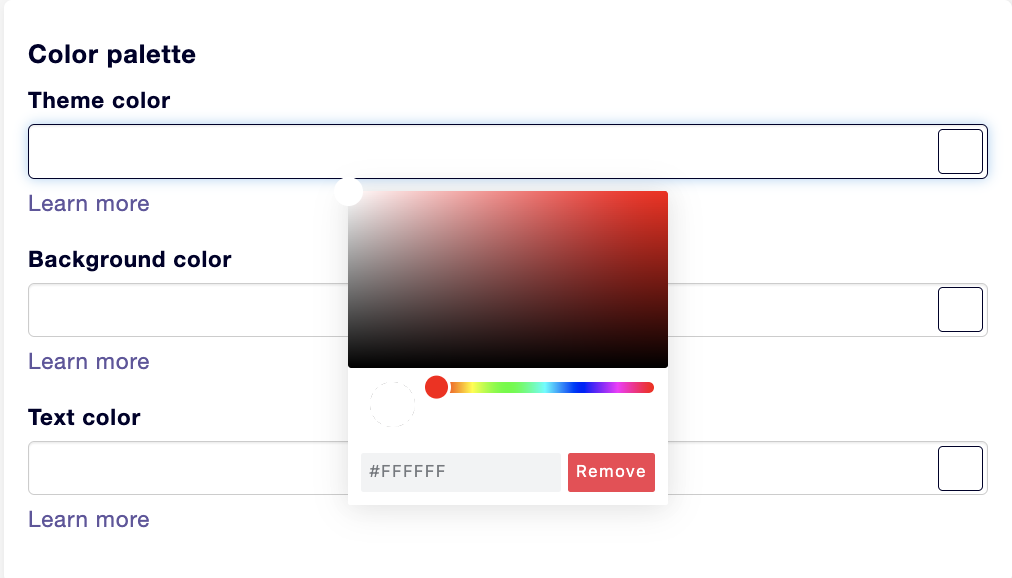
Wählen Sie zunächst die Themenfarbe für die Elemente innerhalb des Packs aus. Die gewählte Farbe erscheint in den Kreisen um Ihre Goodie-Bilder sowie auf den Schaltflächen innerhalb des Packs.
Sie können eine Farbe wählen, die zu Ihrem Logo oder einer anderen Unternehmensfarbe passt. Sie legen die Farbe fest, indem Sie entweder den spezifischen Farbcode in das Feld eingeben oder in das Quadrat klicken und den Schieberegler auf der rechten Seite nach oben oder unten bewegen.
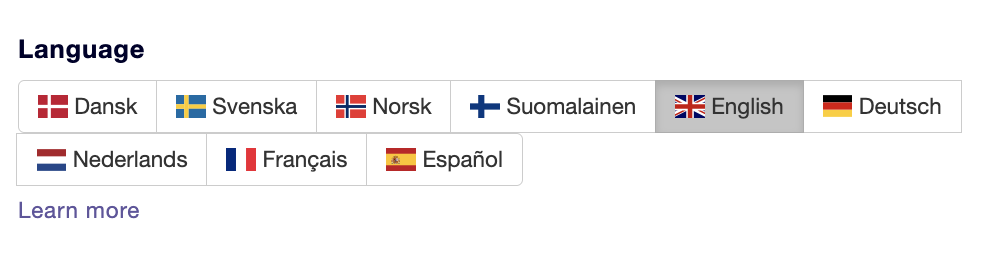
Schritt 4 – Sprache
Als Nächstes können Sie die Sprache für die Standardschaltflächen in Ihrem GoodiePack auswählen.
Hinweis: Bitte stellen Sie sicher, dass alle eingegebenen Texte mit der ausgewählten Sprache übereinstimmen. Das System übersetzt lediglich den Text auf den Standardschaltflächen, nicht jedoch Ihre eigenen Inhalte.
Schritt 5 – Aktivierungszeitraum
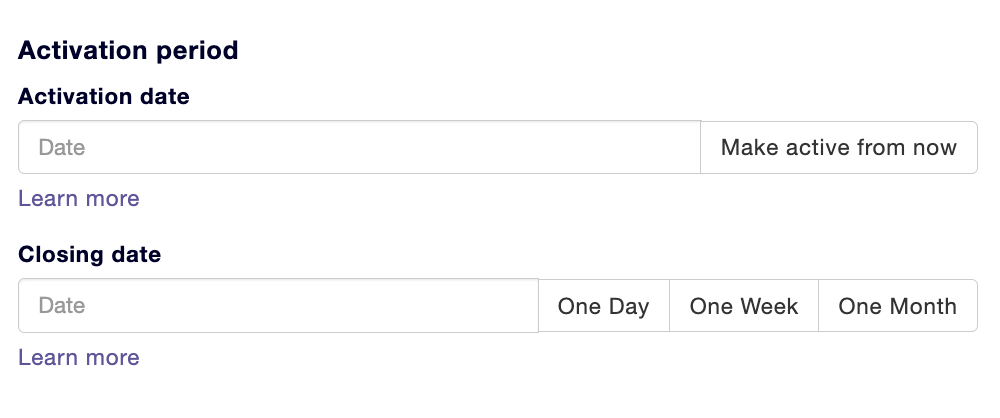
Wählen Sie nun ein Aktivierungsdatum aus, ab dem Ihr GoodiePack für Ihre Gäste sichtbar sein soll. Wenn Sie KEIN Datum auswählen, bleibt Ihr GoodiePack unsichtbar, bis Sie eines festlegen. Sie können das Aktivierungsdatum festlegen, indem Sie entweder in das Feld klicken und das Datum manuell eingeben oder ein Datum im Kalender auswählen.
Sie können auch auf die Schaltfläche „Ab jetzt aktivieren“ klicken, wodurch das Feld automatisch mit der aktuellen Uhrzeit ausgefüllt wird.
Sie können auch ein Ablaufdatum für Ihr GoodiePack festlegen. Dieses bestimmt, ab wann das GoodiePack für Ihre Gäste nicht mehr sichtbar ist.
Wenn Sie kein Enddatum festlegen, bleibt Ihr GoodiePack aktiv, bis Sie es manuell schließen. Sie können ein Enddatum festlegen, indem Sie in das Feld klicken und ein Datum eingeben oder eines aus dem Kalender auswählen. Alternativ können Sie eines der drei Felder mit vordefinierten Zeiträumen wählen.
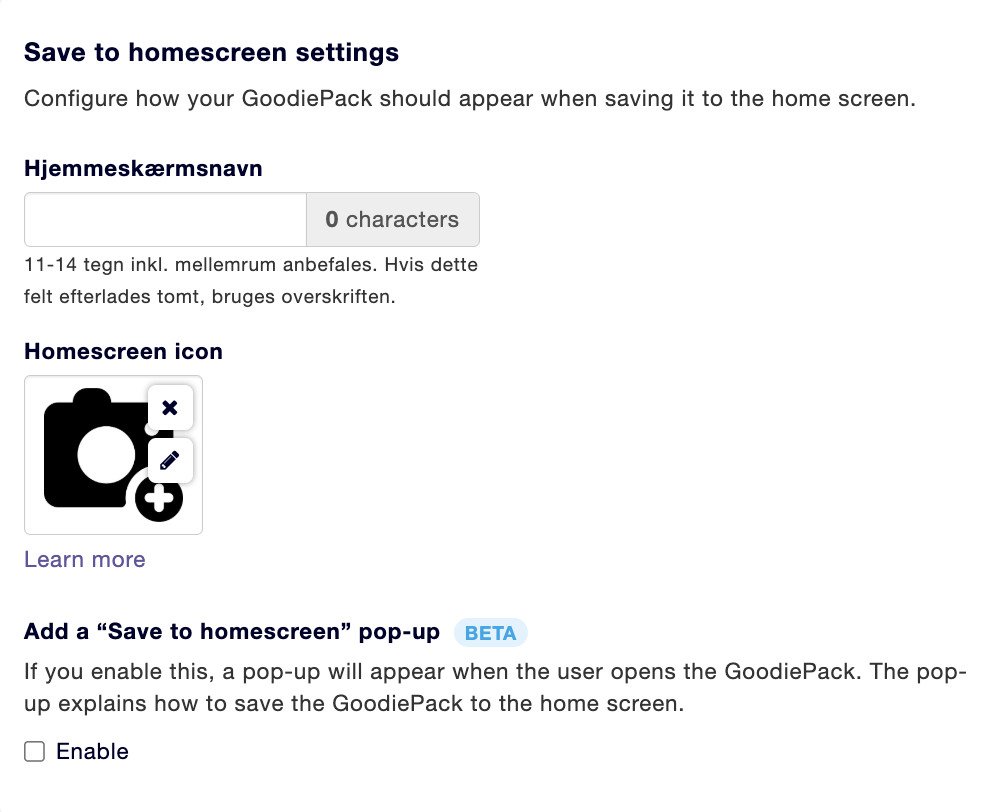
Schritt 6 – Einstellungen zum Speichern auf dem Startbildschirm
Sie können ein Symbol für die Verknüpfung auf dem Startbildschirm auswählen, das angezeigt wird, wenn Ihre Gäste das GoodiePack auf dem Startbildschirm ihres Smartphones speichern. Es empfiehlt sich, hier dasselbe Symbol zu verwenden, das auch als Logo für Ihr GoodiePack dient. Laden Sie ein Bild hoch, indem Sie auf das Kamerasymbol klicken. Wählen Sie ein quadratisches Bild im .jpg- oder .png-Format mit mindestens 180x180 Pixeln.
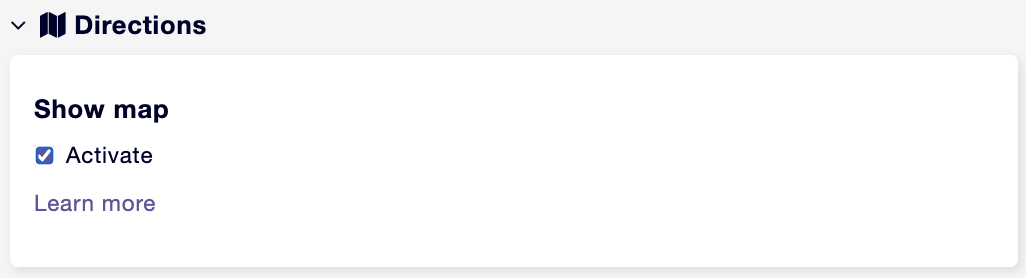
Schritt 7 – Wegbeschreibung
Unter Wegbeschreibung können Sie festlegen, dass oben in Ihrem GoodiePack eine Karte mit den Adressen der enthaltenen Goodies angezeigt wird. Aktivieren Sie dazu einfach das Kontrollkästchen neben „Aktivieren“.
Schritt 8 – Teilen
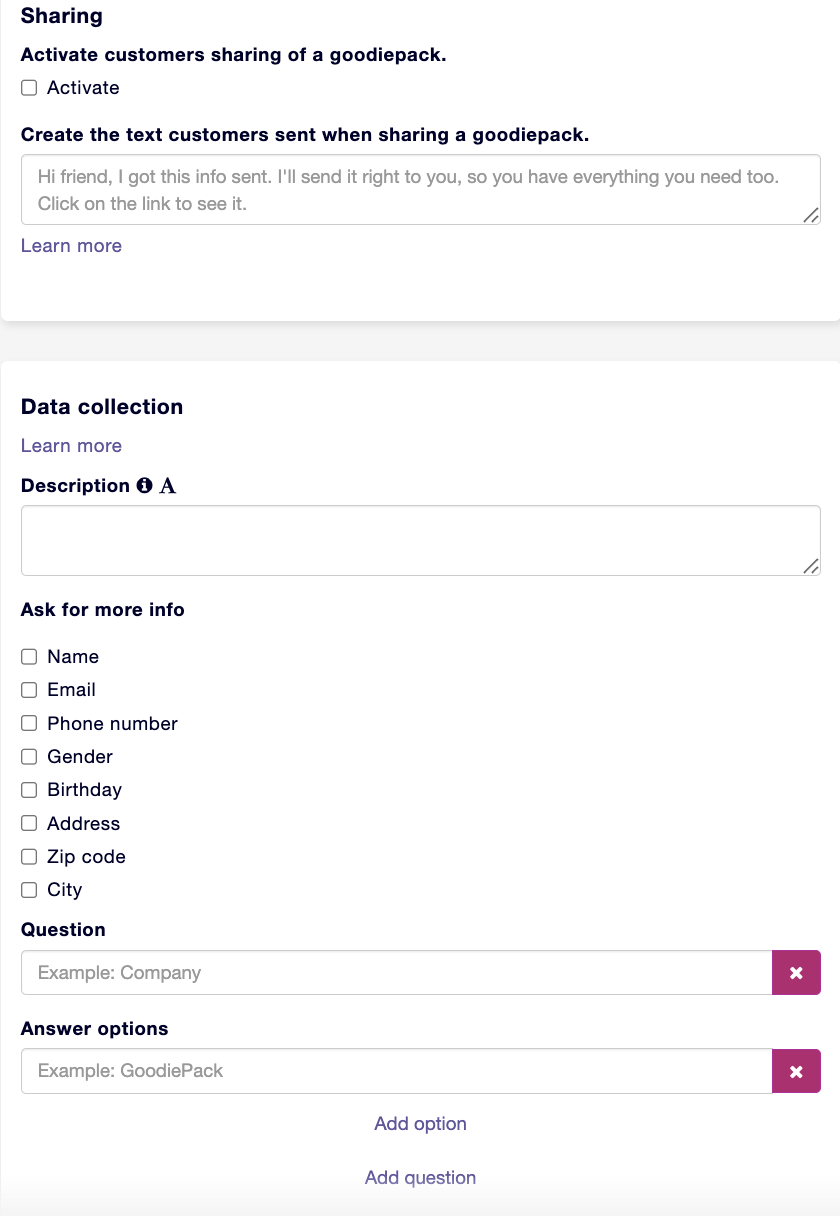
Hier können Sie Ihren Gästen die Möglichkeit geben, ein neues GoodiePack mit ihren Begleitpersonen zu teilen. Um diese Funktion zu aktivieren, klicken Sie auf das weiße Kästchen neben Aktivieren. In das Textfeld können Sie die Nachricht eingeben, die Gäste beim Teilen ihres GoodiePacks an andere versenden.
Im letzten Schritt können Sie festlegen, welche spezifischen Daten Sie vom Gast erfassen möchten. Dies erscheint als Pop-up-Feld, das der Gast beim ersten Öffnen seines GoodiePacks ausfüllen muss. Der Gast kann erst auf den Inhalt des GoodiePacks zugreifen, nachdem er dieses Pop-up-Feld ausgefüllt hat.
Wenn der Gast beispielsweise bereits bei der Buchung oder dem Ticketkauf seinen Namen und seine Telefonnummer angegeben hat, liegen Ihnen diese Informationen bereits vor und das Pop-up wird dem Gast nicht angezeigt.
Sie können aus vordefinierten Informationsfeldern – wie Name, E-Mail usw. – wählen, indem Sie das Kästchen daneben anklicken. Zusätzlich können Sie eigene Fragen und Antwortmöglichkeiten hinzufügen, indem Sie diese in die Textfelder eingeben.
Sie können für jede Frage beliebig viele Antwortmöglichkeiten angeben. Wenn Sie keine Antwortmöglichkeiten festlegen und das Feld leer lassen, erhält der Gast ein offenes Textfeld, das er selbst ausfüllen kann. Dies ist nützlich, wenn Sie nicht alle möglichen Antworten auf eine Frage im Voraus kennen.
Beispiel: Eine Frage könnte „Unternehmen“ lauten, mit „GoodiePack“ als möglicher Antwort.
Schritt 9 – Marketing
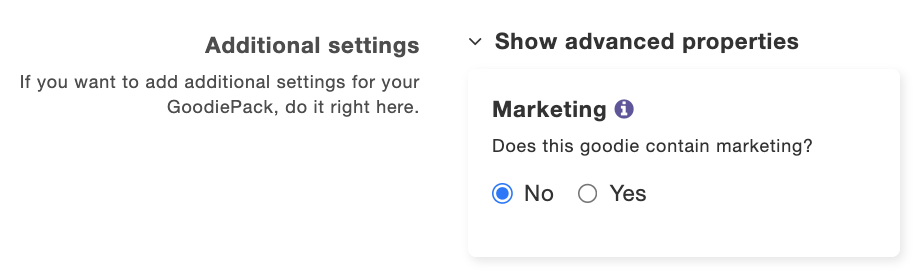
Wenn das Goodie Marketinginhalte enthält, benötigen Sie die Erlaubnis, diese den Gästen zu zeigen. Enthält das Goodie Marketinginhalte, wählen Sie im Dropdown-Menü rechts neben Ja Marketing aus. Enthält das Goodie keine Marketinginhalte, wählen Sie Nein.
Wenn Sie in den Einstellungen des GoodiePacks angegeben haben, dass Sie KEINE Erlaubnis haben, Marketing-Inhalte an Ihre Gäste zu senden, wird ein Schloss über dem Goodie angezeigt, sofern es Marketing enthält. Gäste müssen dann aktiv auf das Schloss klicken und ihre Zustimmung erteilen, bevor sie den Inhalt des Goodies sehen können.
Wenn Sie angeben, dass das Goodie kein Marketing enthält, wird es nicht mit einem Schloss versehen und ganz normal angezeigt.
Schritt 10 – Speichern
Sobald Sie die Felder in diesem Schritt ausgefüllt haben, klicken Sie unten auf der Seite auf Speichern und fortfahren, um die Erstellung Ihres Referenz-Goodies abzuschließen.