So löschen Sie ein Goodie
Hinweis: Sie können sowohl ein Goodie aus einem GoodiePack entfernen als auch das GoodiePack komplett löschen. Das sind zwei verschiedene Dinge. Wie Sie ein Goodie aus Ihrem GoodiePack entfernen, erfahren Sie hier.
Schritt 1 – Gehen Sie zu „Goodies“
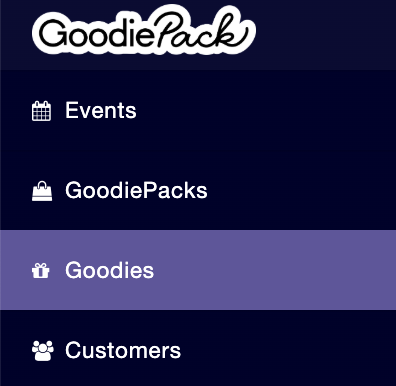
Um Ihr Goodie zu löschen, rufen Sie zunächst die Übersicht all Ihrer Goodies auf. Klicken Sie dazu im linken Menü auf Goodies.
Schritt 2 – Suchen Sie das Goodie, das Sie löschen möchten
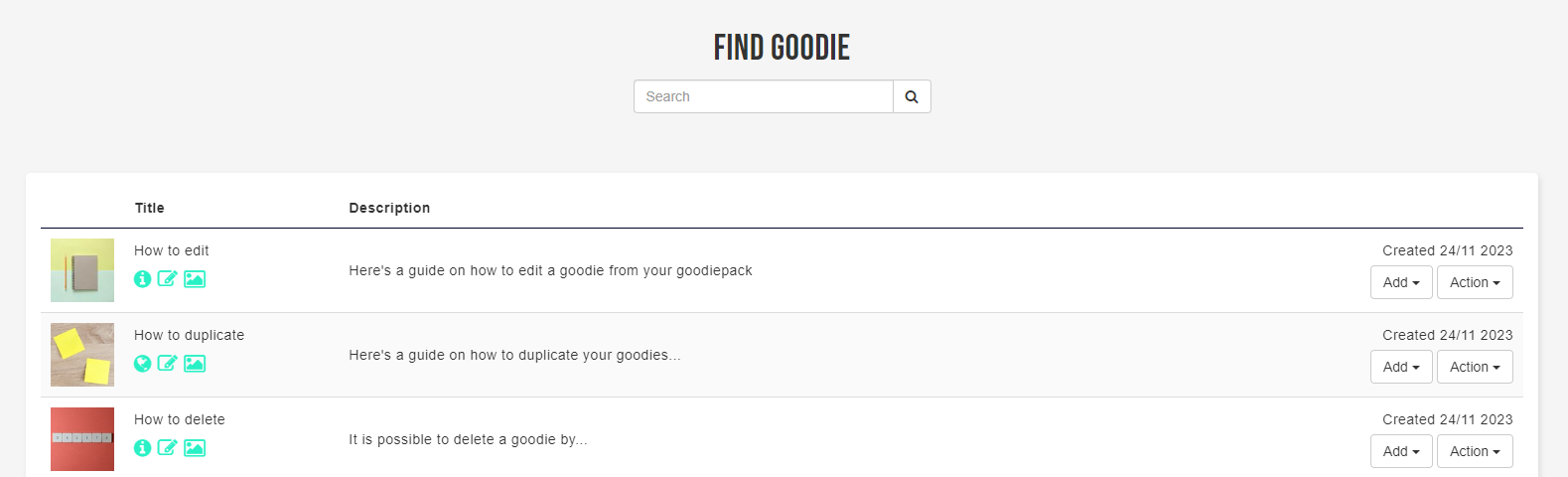
Sie sehen nun die Übersicht all Ihrer Goodies und können das zu löschende Goodie auswählen. Sie können es entweder manuell durch Scrollen finden oder über das Suchfeld oben auf der Seite nach Inhalten suchen, zum Beispiel nach dem Titel des Goodies.
Schritt 3 – Goodie löschen
Sobald Sie das gewünschte Goodie gefunden haben, klicken Sie auf der rechten Seite auf Aktion.

Nun öffnet sich ein Dropdown-Menü, in dem Sie auf Löschen klicken.
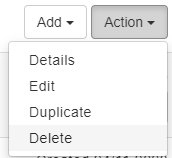
Nachdem Sie auf Löschen geklickt haben, erscheint ein Pop-up-Fenster mit einer Sicherheitsabfrage. Bestätigen Sie hier mit OK, um das Goodie zu löschen. Möchten Sie das Goodie doch nicht löschen, klicken Sie auf Abbrechen.
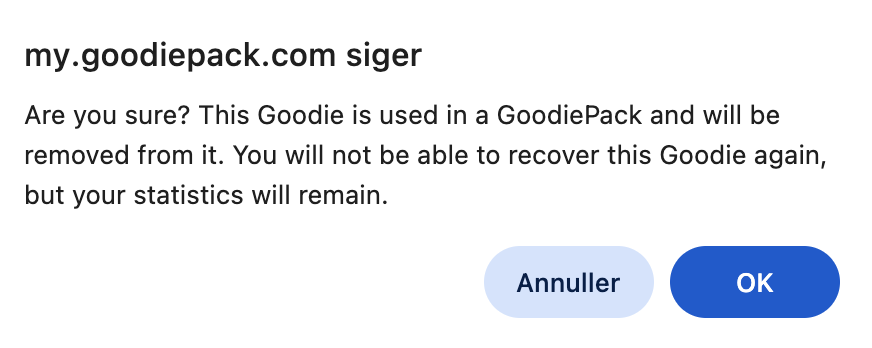
Sobald Sie auf OK geklickt haben, erscheint oben rechts ein Pop-up mit dem Hinweis „Gelöscht“. Das Goodie ist nun endgültig gelöscht und kann nicht wiederhergestellt werden. Die zugehörigen Daten können Sie jedoch weiterhin einsehen.