So gestalten Sie ein Ordner-Goodie
Hinweis: Um ein Ordner-Goodie zu erstellen, müssen Sie zuerst die Goodies erstellen, die im Ordner abgelegt werden sollen, und anschließend den Ordner selbst anlegen. Wenn Sie nach dem Einrichten des Ordners neue Goodies erstellen, können diese jedoch nachträglich hinzugefügt werden. Wie das funktioniert, erfahren Sie weiter unten auf dieser Seite.
Schritt 1 – Gehen Sie zu „2. Goodies hinzufügen“
Um ein Umfrage-Goodie zu erstellen, klicken Sie oben im Goodiepack-Designer auf 2. Goodies hinzufügen.

Schritt 2 – Klicken Sie auf „Goodie hinzufügen“
Scrollen Sie dann ganz nach unten und klicken Sie auf den Kreis mit der Aufschrift Goodie hinzufügen.
Schritt 3 – Wählen Sie „Neu“ und „Ordner“
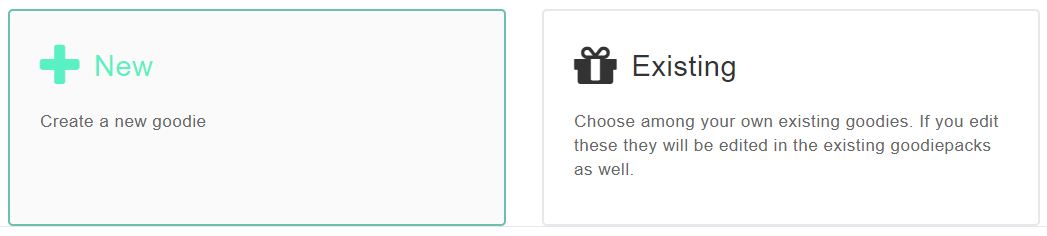
Sie können nun ein neues Goodie erstellen oder ein bestehendes Goodie auswählen. Klicken Sie auf Neu.
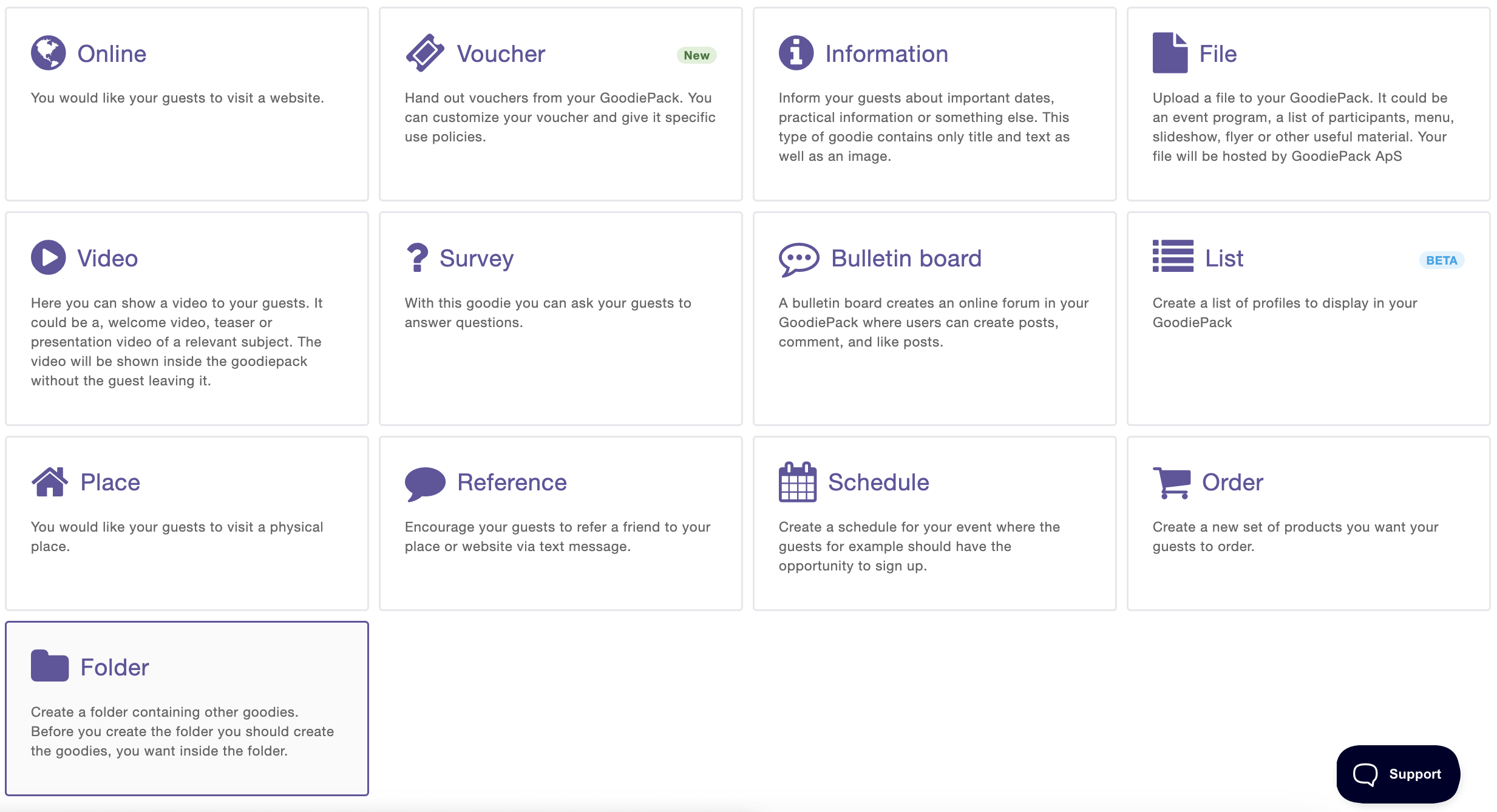
Anschließend sehen Sie eine Übersicht aller Goodie-Typen, die Sie erstellen können. Wählen Sie hier Ordner aus.
Schritt 4 – Wählen Sie die Goodies aus, die im Ordner enthalten sein sollen
Sie können nun den Inhalt Ihres Ordner-Goodies gestalten. Dieser Vorgang umfasst zwei Schritte, von denen der erste „1. Feature“ ist. Hier wählen Sie die Goodies aus, die in den Ordner aufgenommen werden sollen. Dies tun Sie, indem Sie die Kästchen in der linken Spalte markieren.
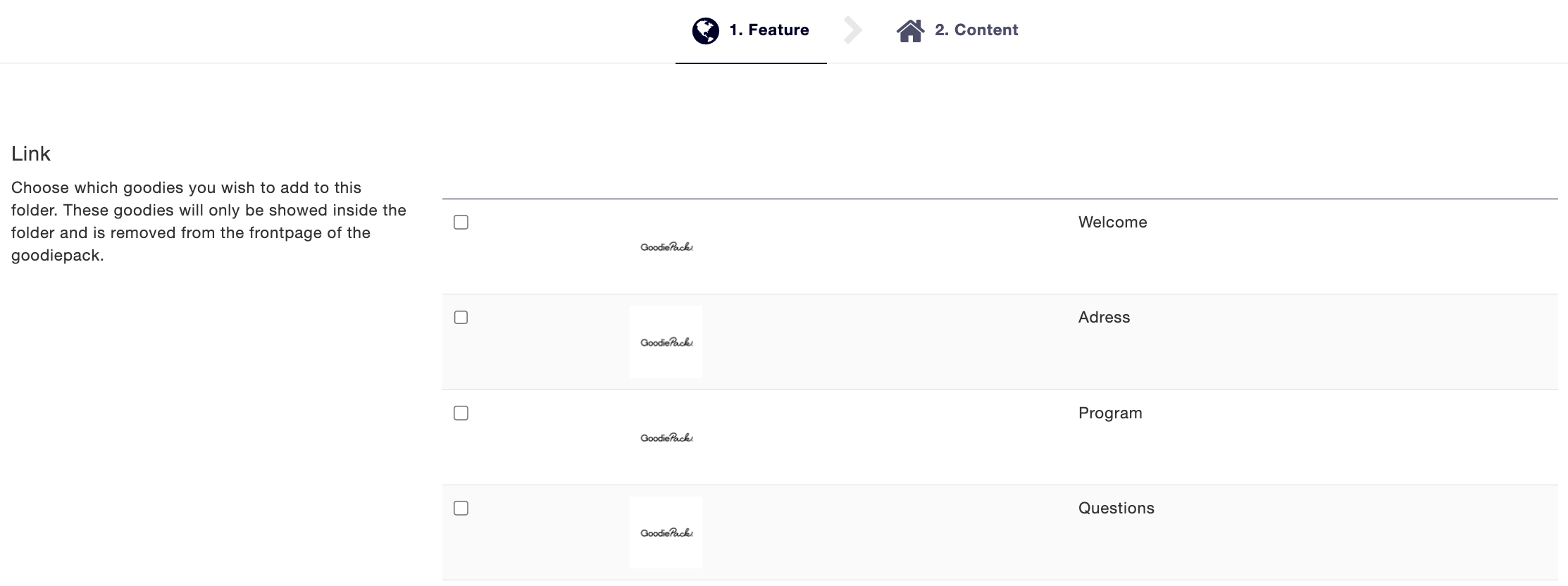
Die Goodies, die Sie in den Ordner legen, werden erst angezeigt, wenn der Gast innerhalb des Goodie-Packs auf diesen Ordner klickt. Diese Goodies erscheinen nicht auf der Hauptseite des Goodie-Packs.
Schritt 5 – Karte aktivieren
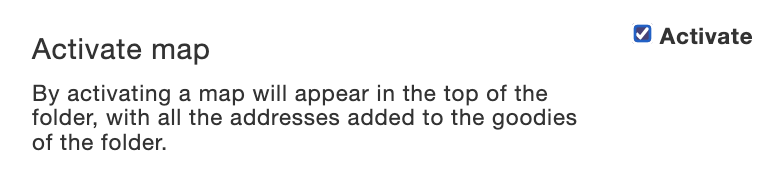
Sie können dann festlegen, ob oben im Ordner eine Karte angezeigt werden soll. Diese Karte zeigt die Standorte der Goodies im Ordner an. Um die Karte zu aktivieren, klicken Sie auf das Kästchen rechts neben „Aktivieren“.
Klicken Sie danach auf Erstellen und fortfahren.

Schritt 6 – Inhalt des Goodies gestalten
Sie befinden sich nun beim zweiten Schritt: 2. Inhalt. Füllen Sie hier alle relevanten Felder aus.

Schritt 7 – Bild hochladen
Zunächst müssen Sie ein Bild für Ihr Goodie hochladen. Das Bild sollte veranschaulichen, worum es bei dem Goodie geht, damit die Gäste schneller und einfacher erkennen können, was die verschiedenen Goodies enthalten. Sie laden ein Bild hoch, indem Sie auf den runden Kreis mit der Aufschrift Klicken, um neues Bild hochzuladen klicken.

Anschließend können Sie auswählen, ob Sie ein neues Bild hochladen oder ein bereits vorhandenes Bild auswählen möchten, das Sie zuvor verwendet haben.
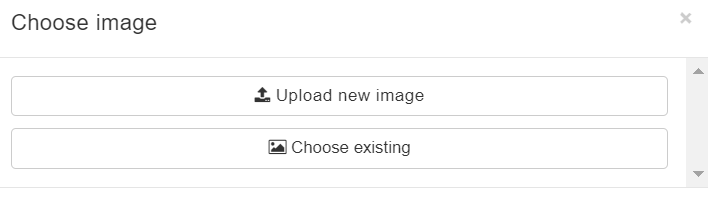
Sobald Sie ein Bild ausgewählt haben, können Sie es anpassen und anschließend auf Übernehmen klicken.

Schritt 8 – Geben Sie dem Goodie einen Titel
Geben Sie dem Goodie anschließend einen Titel. Tragen Sie den gewünschten Titel in das Textfeld rechts neben Titel ein. Wählen Sie einen passenden, kurzen und prägnanten Titel. Das Textfeld unterstützt auch Interpolation – weitere Informationen dazu erhalten Sie durch Klicken auf das Symbol links neben Titel.

Schritt 9 – Fügen Sie einen Namen für den internen Gebrauch hinzu
Sie können dem Goodie einen Namen für die interne Verwendung geben. Dieser Name dient organisatorischen Zwecken und wird Kunden niemals angezeigt.

Schritt 10 – Fügen Sie einen Untertitel hinzu
Sie können Ihrem Goodie auch einen Untertitel hinzufügen, der den Titel näher erläutert und das Goodie noch interessanter macht, damit Gäste gerne darauf klicken. Um einen Untertitel hinzuzufügen, klicken Sie in das Textfeld rechts neben Untertitel, in das Sie dann einen passenden, kurzen und prägnanten Untertitel eingeben.

Schritt 11 – Fügen Sie ein Badge hinzu
Es ist außerdem möglich, dem Goodie einen Angebotstag hinzuzufügen. Beachten Sie, dass es sich dabei nicht zwingend um ein echtes Angebot handeln muss – es kann auch einfach etwas sein, das Sie am Goodie hervorheben möchten, wie etwa Datum, Ort, Uhrzeit usw. Um einen Tag hinzuzufügen, füllen Sie das Feld rechts neben Badge mit einem kurzen, konkreten Begriff aus. Zudem unterstützt dieses Feld Interpolation.

Schritt 12 – Fügen Sie eine Beschreibung hinzu
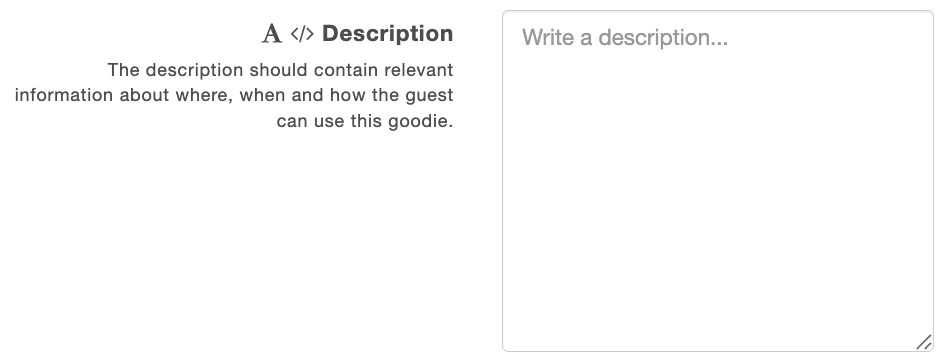
Fügen Sie dem Goodie anschließend im Textfeld rechts neben Beschreibung eine Beschreibung hinzu. Diese sollte relevante Informationen enthalten, wie etwa wie, wann und wo der Gast das Goodie einlösen oder nutzen kann.
Schritt 13 – Marketing und Einstellungen
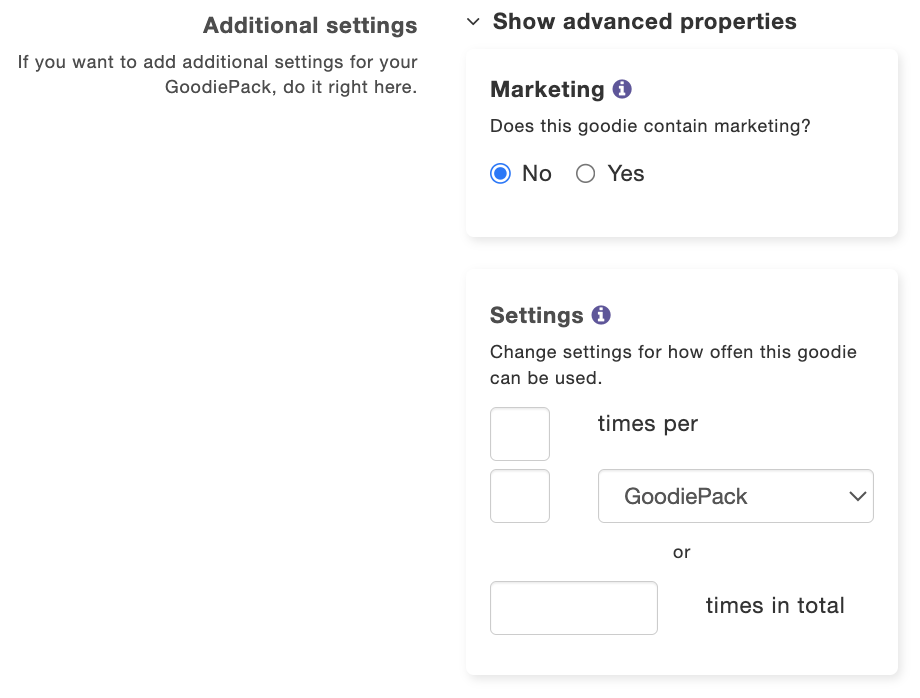
Wenn das Goodie Marketinginhalte enthält, benötigen Sie die Erlaubnis, diese den Gästen zu zeigen. Enthält das Goodie Marketinginhalte, wählen Sie im Dropdown-Menü rechts neben Ja Marketing aus. Enthält das Goodie keine Marketinginhalte, wählen Sie Nein.
Wenn Sie in den Einstellungen des GoodiePacks angegeben haben, dass Sie KEINE Erlaubnis haben, Marketing-Inhalte an Ihre Gäste zu senden, wird ein Schloss über dem Goodie angezeigt, sofern es Marketing enthält. Gäste müssen dann aktiv auf das Schloss klicken und ihre Zustimmung erteilen, bevor sie den Inhalt des Goodies sehen können.
Wenn Sie angeben, dass das Goodie kein Marketing enthält, wird es nicht mit einem Schloss versehen und ganz normal angezeigt.
Sie haben zudem die Möglichkeit festzulegen, wie oft an diesem Goodie teilgenommen werden kann. Klicken Sie dazu rechts neben Einstellungen anzeigen Einstellungen auf . Wenn Sie die Felder leer lassen, kann das Goodie unbegrenzt oft ausgefüllt werden. Sie können auch festlegen, dass das Goodie nur eine bestimmte Anzahl von Malen pro Goodiepack, Stunde, Tag, Woche oder Monat beantwortet werden darf.
Wenn Sie pro Goodiepack wählen, gilt als Zeitraum die gesamte Aktivierungsdauer des Goodiepacks. Tragen Sie in diesem Fall im oberen Feld ein, wie oft das Goodiepack beantwortet werden darf, und schreiben Sie in das Feld darunter eine 1.
Sie können auch festlegen, wie oft das Goodie über alle geteilten Goodiepacks hinweg insgesamt beantwortet werden darf. Tragen Sie dazu die gewünschte Zahl in das Feld links neben Gesamtanzahl ein.
Schritt 14 – Speichern
Sobald Sie die Felder in diesem Schritt ausgefüllt haben, klicken Sie unten auf der Seite auf Speichern, um die Erstellung Ihres Referenz-Goodies abzuschließen.