So gestalten Sie ein Umfrage-Goodie
Hinweis: Das Umfrage-Goodie kann für weitaus mehr als nur traditionelle Umfragen verwendet werden. Sie haben die Möglichkeit, diese Art von Goodies für Anmeldungen zu Ihren Veranstaltungen, Tischreservierungen in Ihrem Restaurant, Gewinnspiele, Anfragen von Gästen während ihres Aufenthalts und vieles mehr einzusetzen. Insgesamt lässt sich das Umfrage-Goodie optimal für die wechselseitige Kommunikation nutzen.
Schritt 1 – Gehen Sie zu „2. Goodies hinzufügen“
Um ein Umfrage-Goodie zu erstellen, klicken Sie oben im GoodiePack-Designer auf 2. Goodies hinzufügen.

Schritt 2 – Klicken Sie auf „Goodie hinzufügen“
Scrollen Sie dann ganz nach unten und klicken Sie auf den Kreis mit der Aufschrift Goodie hinzufügen.
Schritt 3 – Wählen Sie „Neu“ und „Umfrage“
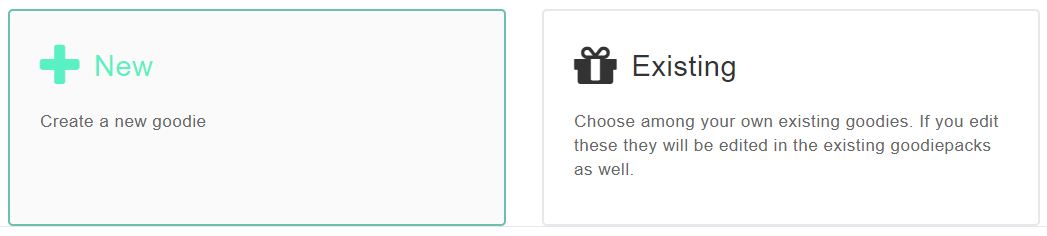
Sie können nun ein neues Goodie erstellen oder ein bestehendes Goodie auswählen. Klicken Sie auf Neu.
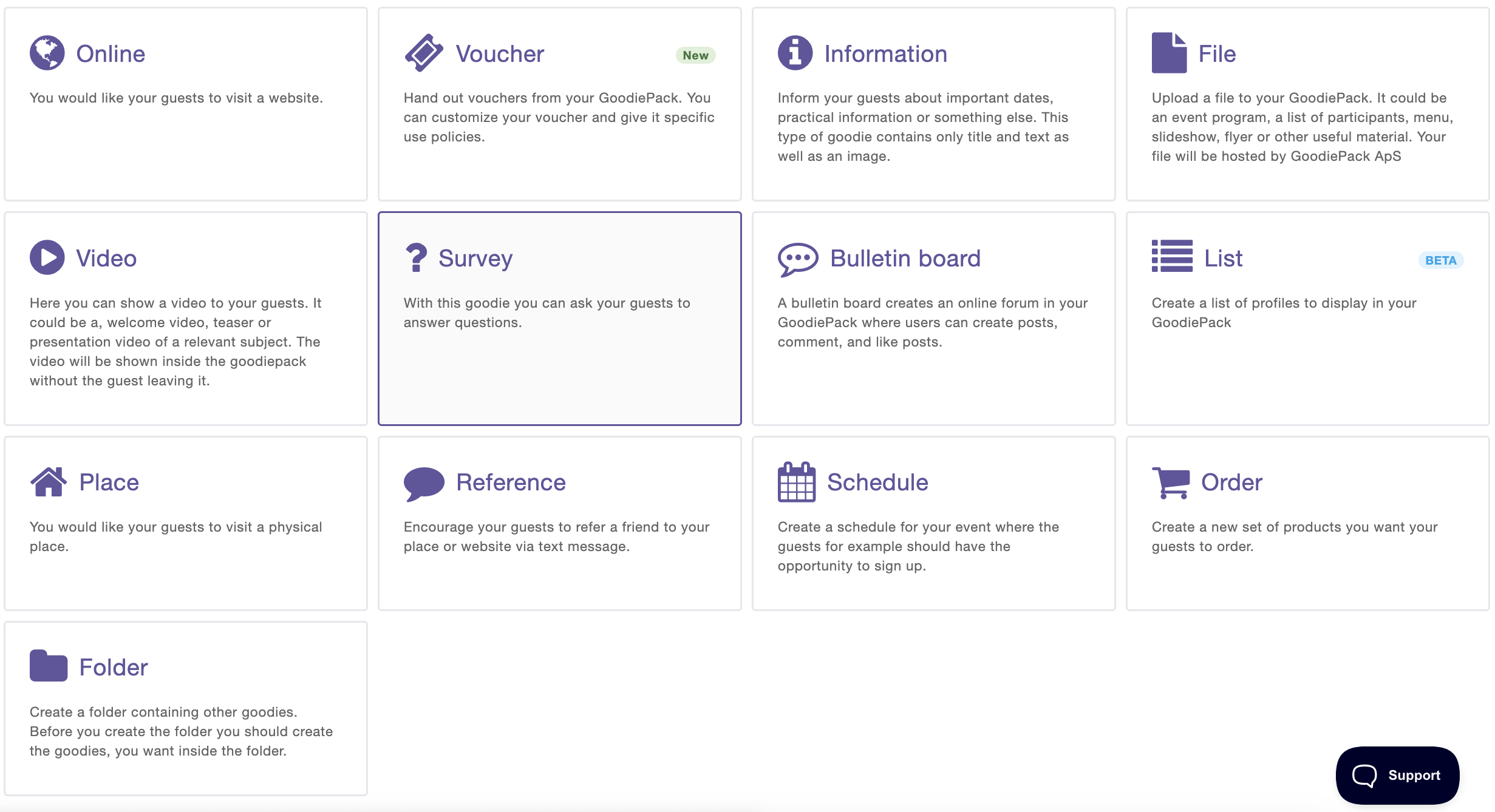
Daraufhin sehen Sie eine Übersicht aller Goodie-Typen, die Sie erstellen können. Wählen Sie hier Umfrage aus.
Schritt 4 – Inhalt des Umfrage-Goodies gestalten – Erster Schritt
Nun geht es darum, die Inhalte des Umfrage-Goodies zu gestalten. Dies geschieht in zwei Schritten, beginnend mit 1. Funktion. In diesem Schritt füllen Sie alle relevanten Felder aus.
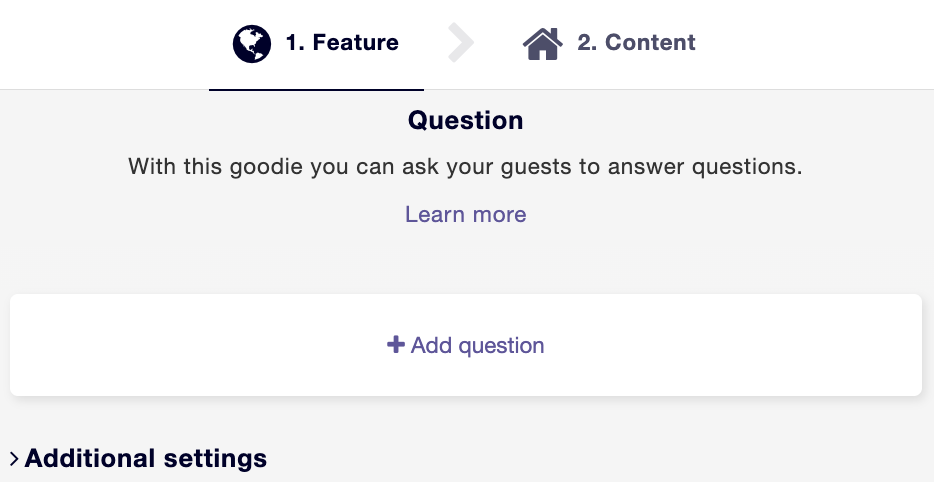
Um dem Goodie eine Frage hinzuzufügen, klicken Sie auf Frage hinzufügen.

Schritt 5 – Erstellen Sie Ihre Fragen
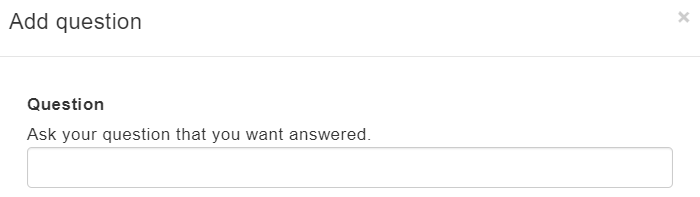
Füllen Sie nun das Feld unter Frage mit der Frage aus, die Ihre Gäste beantworten sollen.
Schritt 5.1 – Schreiben Sie eine Erläuterung
Im Textfeld unter Erklärung können Sie eine Erläuterung eingeben und den Gästen erklären, wie sie die Frage beantworten sollen. Dieses Textfeld unterstützt Interpolation. Weitere Informationen hierzu erhalten Sie, indem Sie auf das Symbol rechts neben Erklärung klicken.

Schritt 5.2 – Wählen Sie den Fragetyp
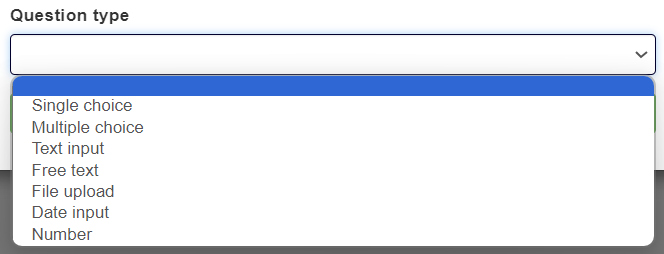
Unter Fragetyp wählen Sie aus, wie der Gast die Frage beantworten soll.
Folgende Optionen stehen Ihnen zur Verfügung:
Single Choice: Der Gast kann aus den von Ihnen vordefinierten Antwortmöglichkeiten nur eine einzige auswählen.
Multiple Choice: Der Gast kann aus den von Ihnen vordefinierten Antwortmöglichkeiten eine oder mehrere auswählen.
Texteingabe: Der Gast kann eine kurze Antwort eingeben, beispielsweise Name, Telefonnummer, Zahl usw.
Freitext: Der Gast kann eine längere Antwort verfassen – zum Beispiel Feedback zum Aufenthalt, Verbesserungsvorschläge etc.
Datei-Upload: Der Gast kann ein Bild oder eine Datei als Antwort hochladen. Das kann ein Schnappschuss vom Besuch sein, das Foto eines Mangels, um den Sie sich kümmern müssen, und vieles mehr.
Datumseingabe: Der Gast kann Ihre Frage mit einem Datum über einen Kalender beantworten, der sich öffnet, sobald man in das Antwortfeld klickt.
Zahl: Der Gast kann Ihre Frage mit einer Zahl beantworten.
Hinweis: Sie müssen in das Feld unter Frage nicht zwingend eine klassische Frage eingeben. Sie können dort auch Formulierungen wie „Tragen Sie unten Ihre E-Mail-Adresse ein, um unseren Newsletter zu abonnieren“ oder „Teilen Sie uns Ihre Ideen für das nächste Event mit“ verwenden.
Wenn Sie die Felder ausgefüllt haben, klicken Sie auf Frage hinzufügen.

Schritt 6 – Weitere Einstellungen
Sobald Sie die Frage hinzugefügt haben, wird sie auf der Seite 1. Funktion angezeigt.
Sie können auch auf das Zahnrad-Symbol neben der Frage klicken, um weitere Einstellungen für die Frage vorzunehmen.

Zunächst können Sie festlegen, ob der Gast die Frage beantworten muss, bevor er seine Antwort absenden kann. Wenn Sie die Beantwortung zur Pflicht machen möchten, aktivieren Sie einfach das Kontrollkästchen links neben Erforderlich.

Sie können Fragen auch löschen, indem Sie auf das Mülleimer-Symbol auf der rechten Seite der jeweiligen Frage klicken.

Hinweis zu den Antworttypen „Single Choice“ und „Multiple Choice“
Wenn Sie den Antworttyp Single Choice oder Multiple Choice ausgewählt haben, können Sie nun die vordefinierten Antwortoptionen erstellen, aus denen der Gast auswählen kann. Sie erstellen eine Option, indem Sie das Textfeld Option ausfüllen.

Sobald Sie das Textfeld ausgefüllt haben, können Sie durch Klicken auf Neue Option hinzufügen eine weitere Antwortmöglichkeit ergänzen. Es erscheint dann ein neues Feld, in das Sie eine weitere Option eingeben können.

Wenn Sie mehrere Antwortoptionen hinzugefügt haben, können Sie deren Reihenfolge ändern: Klicken Sie dazu links neben der Option auf die drei Linien und ziehen Sie sie an die gewünschte Position.

Wenn Sie eine Antwortoption löschen möchten, klicken Sie auf das Mülleimer-Symbol rechts neben dem Feld Option. Dies ist möglich, sobald Sie mehr als eine Option angelegt haben.

Hinweis zu den Antworttypen „Texteingabe“ und „Freitext“
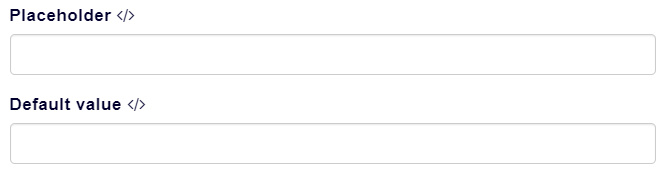
Haben Sie den Antworttyp Texteingabe oder Freitext gewählt, können Sie einen Text in das Feld unter Platzhalter eingeben. Dieser Text wird in dem Feld angezeigt, in dem der Gast die Frage beantwortet, und verschwindet automatisch, sobald der Gast mit der Eingabe beginnt.

In das Textfeld unter Standardwert können Sie einen Text eingeben, der standardmäßig in dem Feld erscheint, in das der Gast seine Antwort einträgt.

Sowohl das Textfeld unter Platzhalter als auch das unter Standardwert unterstützen Interpolation. Weitere Informationen dazu erhalten Sie, wenn Sie auf das Symbol rechts neben Platzhalter bzw. Standardwert klicken.

Im Feld unter Maximale Länge können Sie die maximale Zeichenanzahl einer Antwort festlegen.

Hinweis zum Antworttyp „Zahl“
Wenn Sie den Antworttyp Zahl ausgewählt haben, können Sie bei Platzhalter und Standardwert ebenfalls einen Text hinterlegen – genau wie bei den Antwortoptionen Texteingabe und Freitext.
Beim Antworttyp Zahl können Sie außerdem einen Mindest- und einen Höchstwert festlegen. Der Gast muss die Frage dann mit einer Zahl beantworten, die innerhalb dieses Bereichs liegt. Um diese Werte zu bestimmen, füllen Sie die Felder unter Min. bzw. Max. aus.
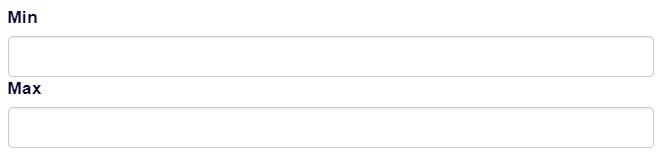
Gibt der Gast eine Zahl ein, die kleiner ist als der unter Min. festgelegte Wert, wird ihm ein Hinweis angezeigt, dass der Wert größer als X sein muss (die Zahl, die Sie bei Min. eingegeben haben). Ebenso erhält der Gast die Meldung, dass der Wert nicht höher als X sein darf (die Zahl, die Sie bei Max. hinterlegt haben), wenn er eine Zahl eingibt, die über dem Wert von Max. liegt.
Schritt 7 – Weitere Fragen hinzufügen
Wenn Sie dem Goodie weitere Fragen hinzufügen möchten, klicken Sie auf Frage hinzufügen und führen Sie die Schritte 4 bis 8 erneut durch.

Schritt 8 – Speichern und fortfahren
Sobald Sie alle gewünschten Fragen für Ihre Gäste hinterlegt haben, klicken Sie unten auf der Seite auf Speichern und fortfahren.

Schritt 9 – Inhalt des Umfrage-Goodies gestalten – Zweiter Schritt
Sie befinden sich nun im zweiten Schritt: 2. Inhalt.

Schritt 10 – Bild hochladen
Zunächst müssen Sie ein Bild für Ihr Goodie hochladen. Das Bild sollte veranschaulichen, worum es bei dem Goodie geht, damit die Gäste schneller und einfacher erkennen können, was die verschiedenen Goodies enthalten. Sie laden ein Bild hoch, indem Sie auf den runden Kreis mit der Aufschrift Klicken, um neues Bild hochzuladen klicken.

Anschließend können Sie auswählen, ob Sie ein neues Bild hochladen oder ein bereits vorhandenes Bild auswählen möchten, das Sie zuvor verwendet haben.
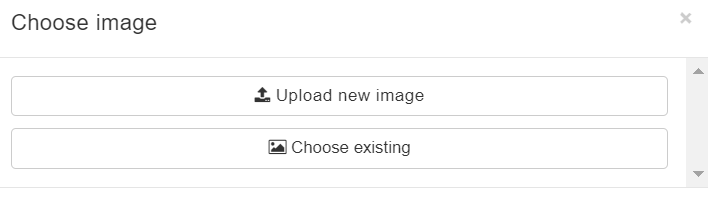
Sobald Sie ein Bild ausgewählt haben, können Sie es anpassen und anschließend auf Übernehmen klicken.

Schritt 11 – Titel für das Goodie erstellen
Geben Sie dem Goodie nun einen Titel, indem Sie in das Feld rechts neben Titel klicken und eine passende, kurze und prägnante Bezeichnung eingeben. Auch dieses Feld unterstützt Interpolation – mehr dazu erfahren Sie per Klick auf das Symbol links neben Titel.

Schritt 12 – Untertitel erstellen
Anschließend können Sie einen Untertitel erstellen, der den Titel näher erläutert und das Goodie noch ansprechender macht, damit die Gäste darauf klicken. Tragen Sie dazu einfach einen passenden, kurzen und präzisen Text in das Feld rechts neben Untertitel ein. Auch dieses Feld unterstützt Interpolation.

Schritt 13 – Badge hinzufügen
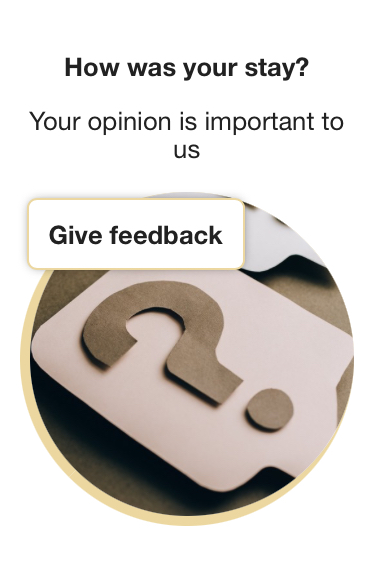
Es ist außerdem möglich, dem Goodie einen Angebotstag hinzuzufügen. Beachten Sie, dass es sich dabei nicht zwingend um ein echtes Angebot handeln muss – es kann auch einfach etwas sein, das Sie am Goodie hervorheben möchten, wie etwa Datum, Ort, Uhrzeit usw. Um einen Tag hinzuzufügen, füllen Sie das Feld rechts neben Badge mit einem kurzen, konkreten Begriff aus. Zudem unterstützt dieses Feld Interpolation.

Der Text, den Sie in dieses Feld schreiben, wird als kleines Textfeld über dem Bild des Goodies im GoodiePack angezeigt. Siehe Beispiel unten:
Schritt 14 – Beschreibung hinzufügen
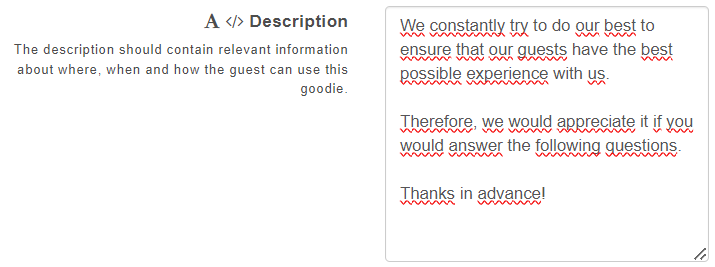
Fügen Sie nun eine Beschreibung für das Goodie hinzu, indem Sie das Textfeld rechts neben Beschreibung ausfüllen. Die Beschreibung sollte alle relevanten Informationen enthalten – zum Beispiel wo, wann und wie der Gast das Goodie einlösen kann. Die Größe des Textfelds lässt sich durch Ziehen an der unteren rechten Ecke anpassen.
Schritt 15 – Marketing
Enthält das Goodie Werbeinhalte, benötigen Sie die Erlaubnis, diese den Gästen anzuzeigen. Trifft dies auf das Goodie zu, wählen Sie hier Ja; enthält es keine Werbung, wählen Sie Nein.
Wenn Sie in den Einstellungen für das GoodiePack angegeben haben, dass Sie KEINE Erlaubnis haben, Marketing-Inhalte an Ihre Gäste zu senden, wird dieses Goodie mit einem Schloss versehen, sofern es Marketing-Inhalte enthält. Die Gäste müssen dann aktiv auf das Schloss klicken und ihre Zustimmung erteilen, bevor sie den Inhalt des Goodies sehen können. Wenn Sie angeben, dass dieses Goodie kein Marketing enthält, wird es wie gewohnt ohne Schloss angezeigt.

Schritt 16 – Zusätzliche Einstellungen
Sie haben die Möglichkeit festzulegen, wie oft dieses Goodie beantwortet werden kann. Klicken Sie dazu rechts neben Zusätzliche Einstellungen auf Erweiterte Eigenschaften anzeigen.

Wenn Sie die Felder leer lassen, kann das Goodie beliebig oft und ohne Einschränkungen beantwortet werden. Sie können auch einstellen, dass das Goodie eine bestimmte Anzahl von Malen pro Goodiepack, Stunde, Tag, Woche oder Monat beantwortet werden kann.
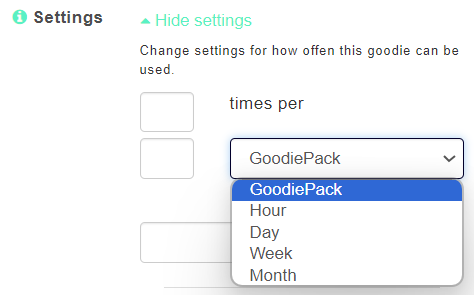
Wenn Sie beispielsweise ermöglichen möchten, dass das Goodie jeden zweiten Tag einmal beantwortet werden kann, geben Sie im oberen Feld eine 1 und im Feld darunter eine 2 ein. Rechts daneben wählen Sie dann „Tag“ aus. Im Bild unten sehen Sie, wie diese Einstellungen aussehen.
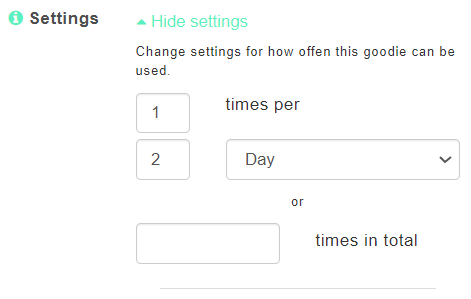
Wenn Sie pro GoodiePack wählen, entspricht der Zeitraum der gesamten Aktivierungsdauer des Goodiepacks. In diesem Fall tragen Sie im oberen Feld ein, wie oft das GoodiePack beantwortet werden kann, und in das Feld darunter schreiben Sie 1.
Sie können auch festlegen, wie oft das Goodie über alle geteilten GoodiePacks hinweg beantwortet werden kann, indem Sie die gewünschte Anzahl in das Feld links neben Mal insgesamt eintragen.

Schritt 17 - Umfrageantworten per E-Mail erhalten
Schließlich können Sie die E-Mail-Adressen der Personen eingeben, die die Antworten auf dieses Goodie per E-Mail erhalten sollen. Geben Sie dazu die E-Mail-Adressen in das Feld rechts neben Umfrageantworten per E-Mail erhalten ein. Wenn Sie dieses Feld leer lassen, werden keine E-Mails mit den Antworten versendet. Stattdessen finden Sie alle Antworten im GoodiePack-Bericht. Das System schlägt automatisch Personen vor, die mit Ihrer Organisation verknüpft sind, sobald Sie auf das Feld klicken. Sie können die E-Mail-Adressen aber auch manuell eingeben.

Schritt 18 - Speichern
Wenn Sie alle Felder ausgefüllt haben, klicken Sie auf Speichern, um die Erstellung Ihres Umfrage-Goodies abzuschließen.