So gestalten Sie ein Gutschein-Goodie
Mit einem Gutschein-Goodie können Sie Gutscheine erstellen, die Empfänger des GoodiePacks bei einem Restaurant, einem Modegeschäft oder anderen Anbietern einlösen können. In diesem Artikel zeigen wir Ihnen, wie Sie ein Gutschein-Goodie gestalten.
Schritt 1 – Gehen Sie zu „2. Goodies hinzufügen“
Um ein Gutschein-Goodie zu erstellen, klickst du zuerst oben im GoodiePack-Designer auf 2. Goodies hinzufügen.

Schritt 2 – Klicken Sie auf „Add a new goodie“
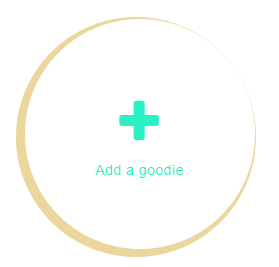
Scrollen Sie dann in der Goodie-Übersicht ganz nach unten. Klicken Sie dort auf den Kreis mit dem Text Goodie hinzufügen.
Schritt 3 – Wählen Sie „Neu“ und „Gutschein“
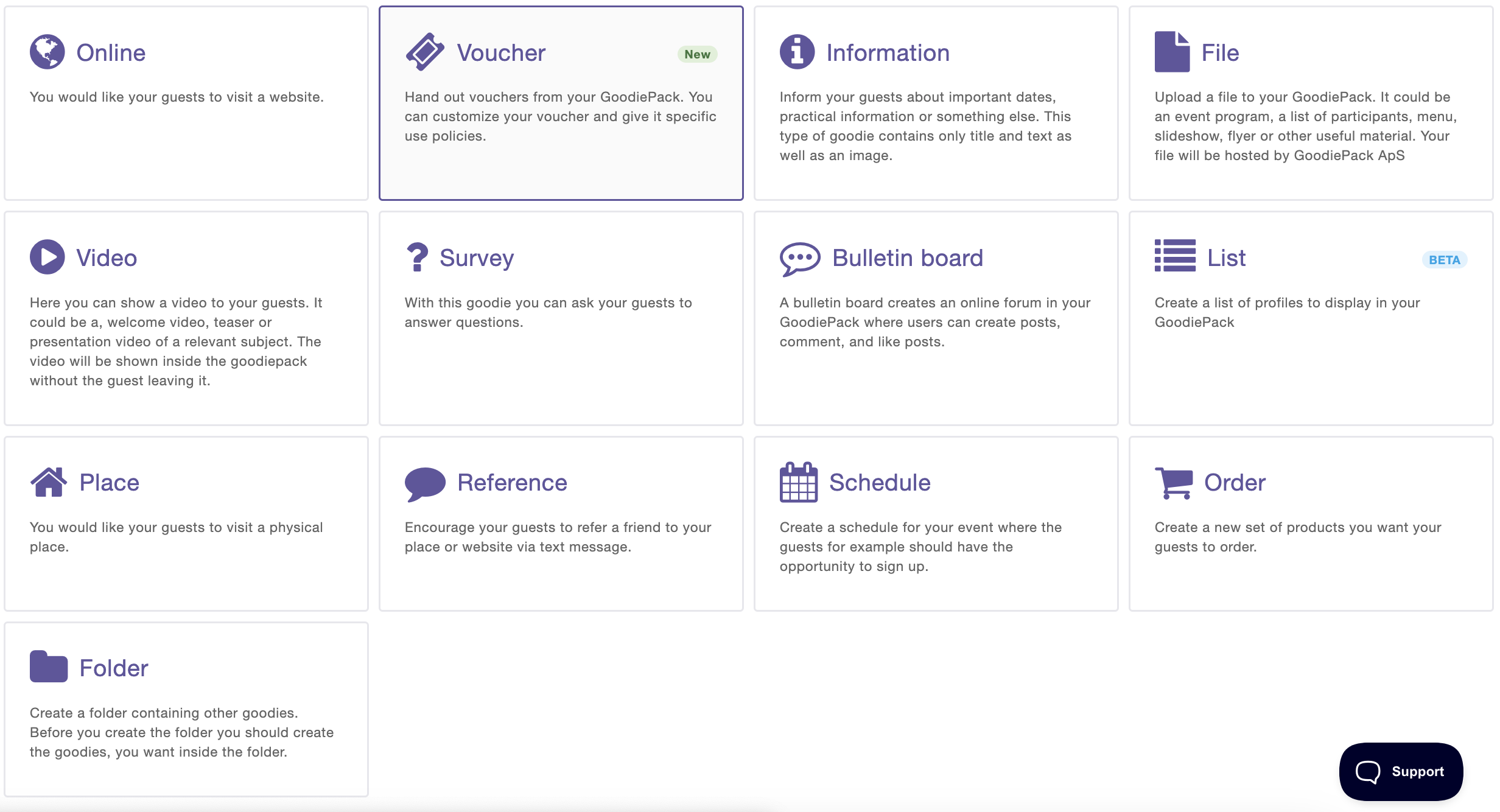
Nun können Sie entweder ein neues Goodie erstellen oder ein vorhandenes Goodie verwenden. Klicken Sie hier auf Neu.

Danach erscheint eine Übersicht der verschiedenen Goodie-Arten. Wähle hier Gutschein aus.
Schritt 4 – Gestalten Sie den Inhalt des Goodies – Erster Schritt
Jetzt gestalten Sie den Inhalt des Goodies, was in zwei Schritten erfolgt. Der erste Schritt, bei dem Sie sich gerade befinden, heißt 1. Funktion. Füllen Sie hier alle relevanten Felder aus.

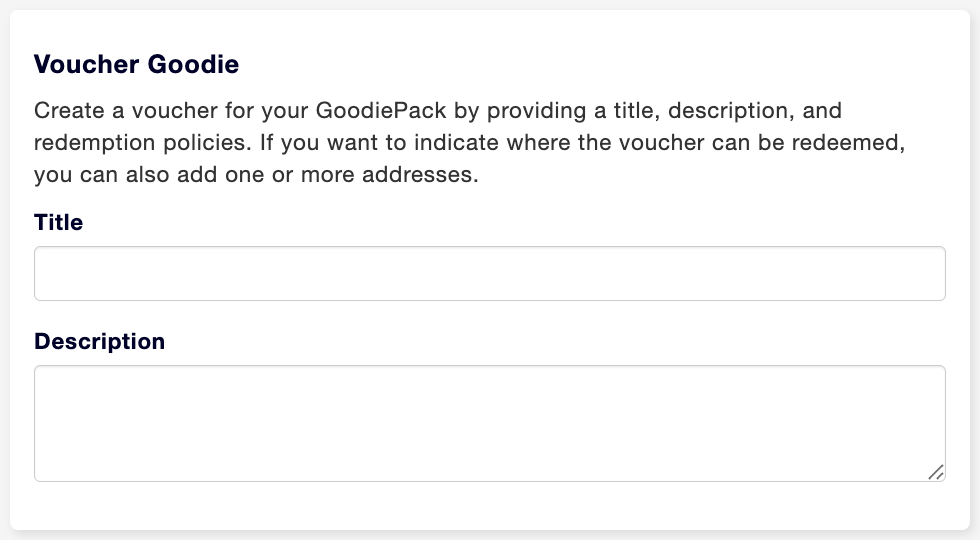
Schritt 4.1 – Titel und Beschreibung des Gutscheins
Zuerst wählst du einen Titel und eine Beschreibung für den Gutschein aus, die du in die Felder Titel und Beschreibung einträgst.
Hinweis: Bei einem Gutschein-Goodie gibt es sowohl für das Goodie als auch für den Gutschein selbst jeweils einen Titel und eine Beschreibung.
Schritt 4.2 – Einlösebedingungen für den Gutschein festlegen
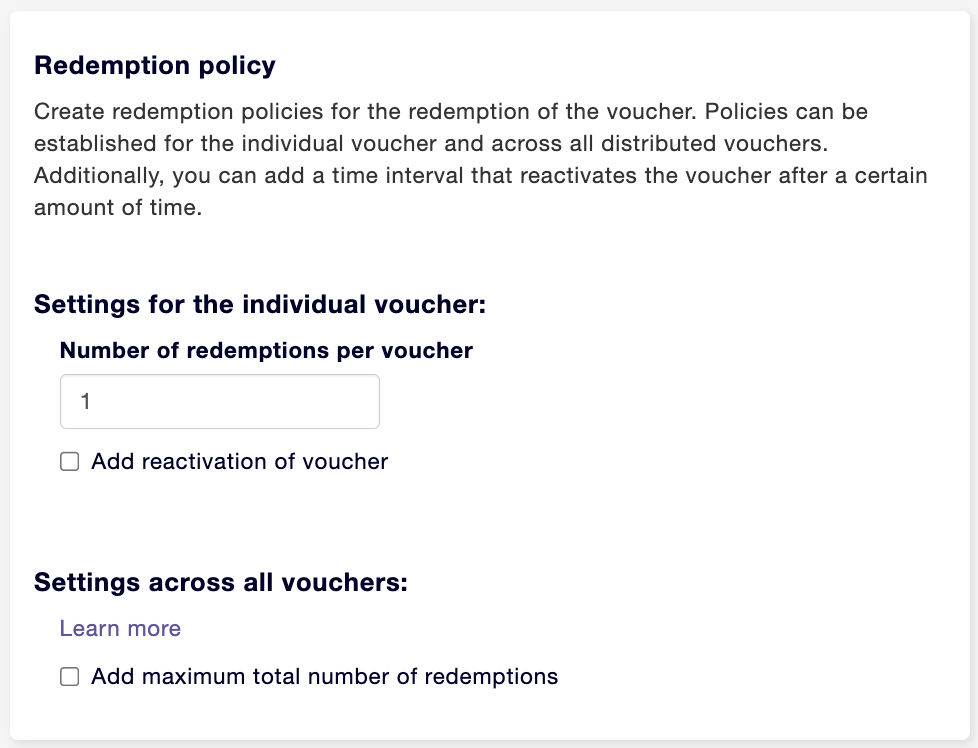
Als Nächstes legst du die Einlösebedingungen für den Gutschein fest. Zunächst kannst du die Anzahl der Einlösungen pro Gutschein bestimmen, indem du die gewünschte Zahl in das Feld Anzahl der Einlösungen pro Gutschein eingibst.
Daraufhin erscheinen neue Felder. Unter Wiederholen alle trägst du das gewünschte Intervall ein und wählst im Dropdown-Menü aus, ob es sich um Stunde, Tag, Woche oder Monat handelt.
Zudem kannst du eine Gesamtzahl an Einlösungen über alle geteilten GoodiePacks hinweg festlegen. Aktiviere dazu das Kontrollkästchen Maximale Gesamtzahl der Einlösungen hinzufügen und gib dann die Anzahl der Einlösungen in das Feld Maximale Anzahl der Einlösungen ein.
Schritt 5 – Speichern und fortfahren
Wenn du deinen Gutschein fertig eingerichtet hast, klicke auf Speichern und fortfahren.

Schritt 6 – Inhalt des Goodies gestalten – zweiter Schritt
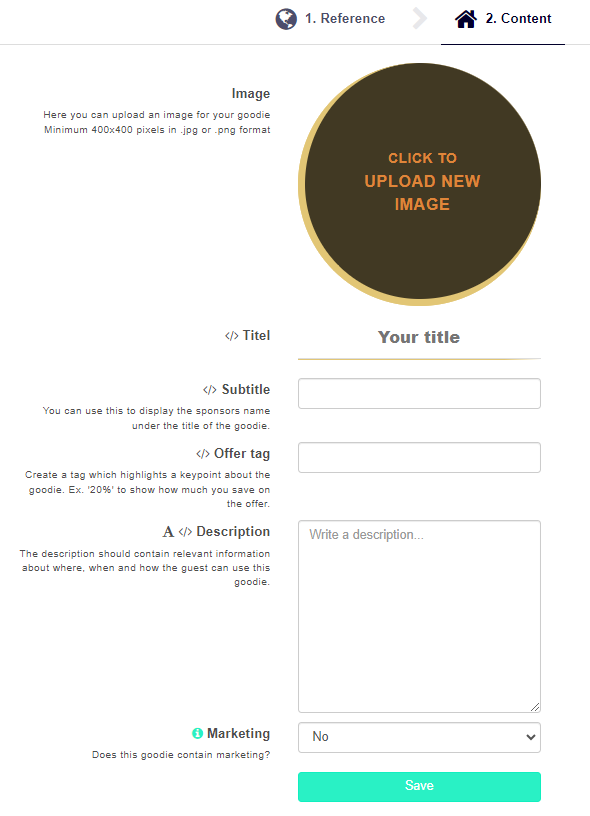
Sie befinden sich nun beim zweiten und letzten Schritt namens 2. Inhalt. Füllen Sie auch hier alle relevanten Felder aus. So gestalten Sie das Goodie noch ansprechender und interessanter für die Nutzer Ihres GoodiePacks.
Schritt 7 – Bild für das Goodie auswählen
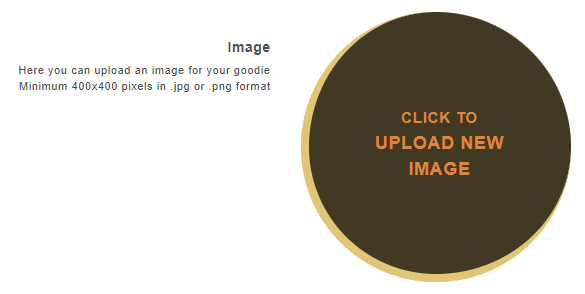
Laden Sie in diesem Schritt als Erstes ein Bild für Ihr Goodie hoch. Das Bild sollte visualisieren, worum es im Goodie geht, damit der Gast sofort und mühelos erkennt, was es beinhaltet. Klicken Sie zum Hochladen zuerst auf den Kreis mit dem Text Klicken, um neues Bild hochzuladen.
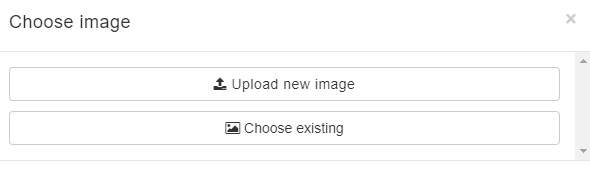
Wählen Sie anschließend aus, ob Sie ein neues Bild hochladen oder ein vorhandenes Bild verwenden möchten.
Nachdem Sie ein Bild ausgewählt haben, können Sie den Bildausschnitt anpassen. Klicken Sie danach auf Übernehmen.

Schritt 8 – Geben Sie dem Goodie einen Titel
Geben Sie Ihrem Goodie als Nächstes einen Titel. Klicken Sie dazu in das Textfeld rechts neben Titel und geben Sie eine passende, kurze und präzise Bezeichnung ein.

Schritt 9 – Internen Namen für das Goodie vergeben
Sie können dem Goodie einen internen Namen geben. Dieser dient der Organisation und wird dem Kunden niemals angezeigt.

Schritt 10 – Untertitel hinzufügen
Sie können Ihrem Goodie auch einen Untertitel hinzufügen, der den Titel näher erläutert und das Goodie noch interessanter macht, damit Gäste gerne darauf klicken. Um einen Untertitel hinzuzufügen, klicken Sie in das Textfeld rechts neben Untertitel, in das Sie dann einen passenden, kurzen und prägnanten Untertitel eingeben.

Schritt 12 – Badge erstellen
Sie können ein Badge erstellen, das einen wichtigen Aspekt des Goodies hervorhebt. Der Text in diesem Feld wird als kleines Textfeld über dem Bild des Goodies angezeigt.

Schritt 13 – Beschreibung hinzufügen
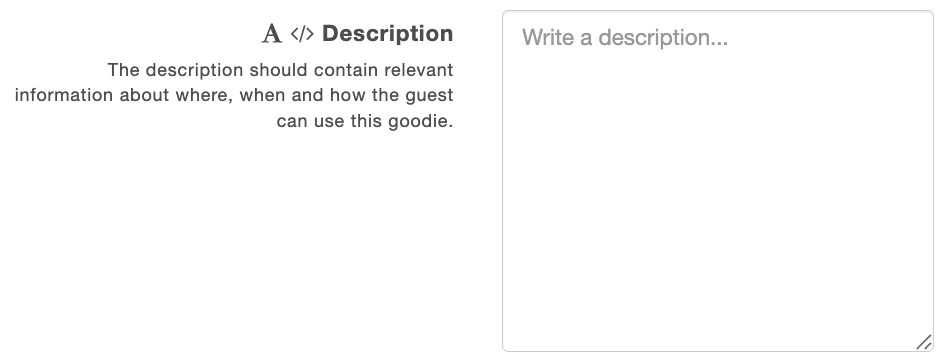
Fügen Sie dem Goodie nun eine Beschreibung hinzu, indem Sie das Textfeld rechts neben Beschreibung ausfüllen. Ihre Beschreibung sollte relevante Informationen enthalten – beispielsweise wo, wann und wie der Gast die Goodies nutzen kann.
Schritt 14 – Marketing
Falls Ihr Goodie Marketinginhalte enthält, benötigen Sie die Erlaubnis, diese den Gästen anzuzeigen. Trifft das zu, wählen Sie Ja im Dropdown-Menü rechts neben Marketing. Enthält das Goodie kein Marketing, wählen Sie Nein.
Wenn Sie in den Einstellungen des GoodiePacks angegeben haben, dass Sie KEINE Erlaubnis haben, Marketing an Ihre Gäste zu senden, wird ein Schloss über dem Goodie angezeigt, sofern es Marketinginhalte enthält. Die Gäste müssen dann aktiv auf das Schloss klicken und ihre Zustimmung geben, bevor sie den Inhalt des Goodies sehen können.
Wenn Sie angeben, dass dieses Goodie kein Marketing enthält, wird es wie gewohnt und ohne Schloss angezeigt.

Schritt 15 – Speichern
Sobald Sie die Felder ausgefüllt haben, klicken Sie unten auf der Seite auf Speichern , um die Erstellung Ihres Video-Goodies abzuschließen.