So gestalten Sie ein Online-Goodie
Schritt 1 – Gehen Sie zu „2. Goodies hinzufügen“
Wenn Sie ein Online-Goodie erstellen möchten, klicken Sie zunächst oben im Menü des GoodiePack-Designers auf 2. Add goodies.

Schritt 2 – Klicken Sie auf „Goodie hinzufügen“
Scrollen Sie dann auf der Übersichtsseite der Goodies im GoodiePack ganz nach unten. Suchen Sie dort den Kreis mit dem Text Add a goodie und klicken Sie darauf.
Schritt 3 – Erstellen Sie ein neues Goodie und wählen Sie „Online“ aus
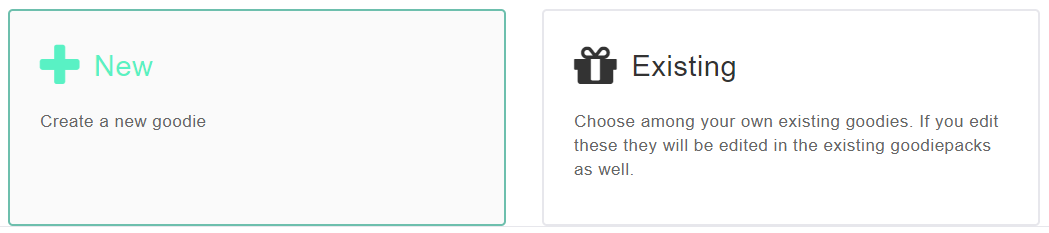
Sie können nun wählen, ob Sie ein neues Goodie erstellen oder ein bestehendes Goodie verwenden möchten. Wählen Sie hier New aus.
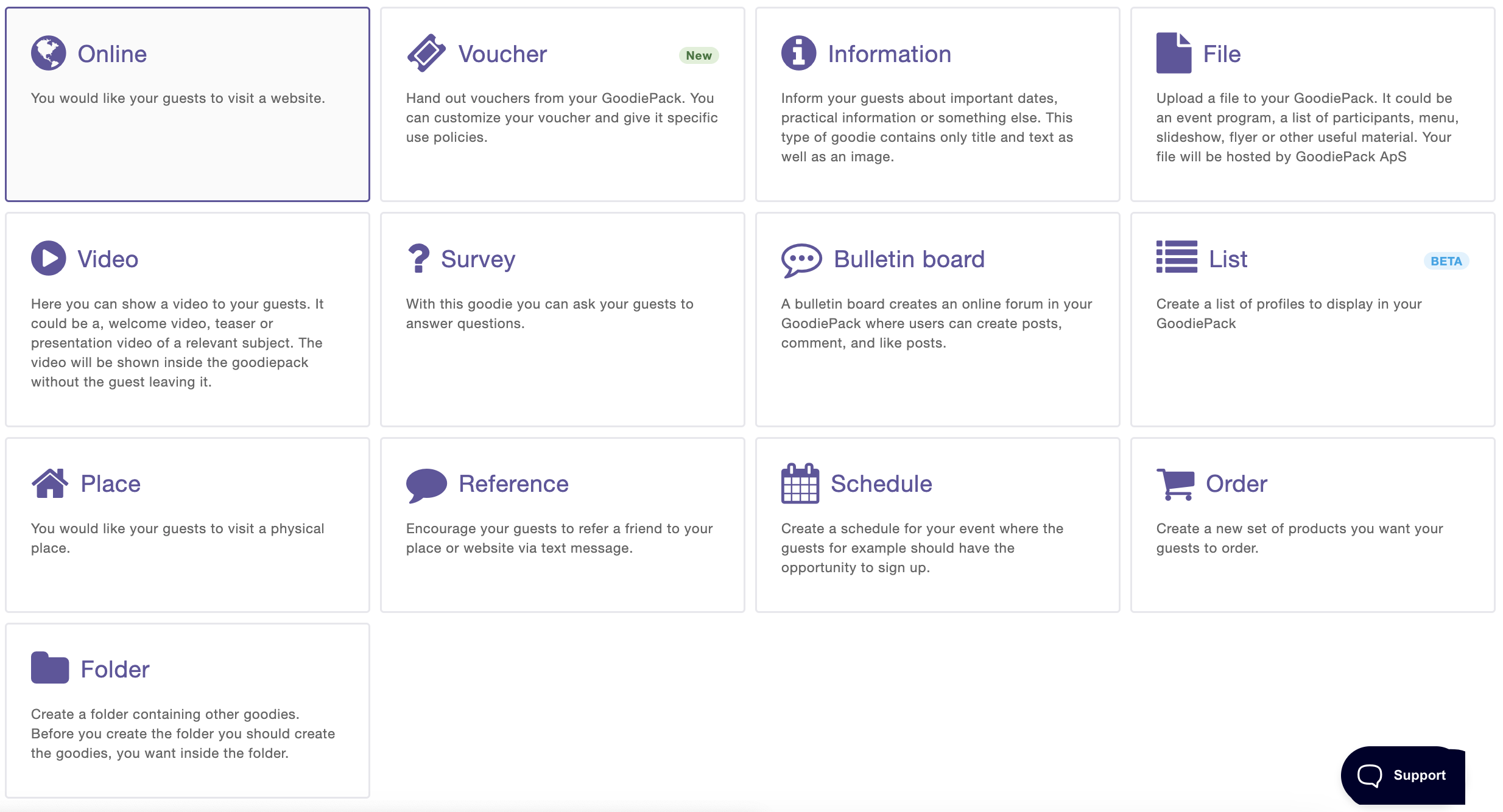
Anschließend sehen Sie eine Übersicht über die verschiedenen Goodie-Arten, die Sie erstellen können. Klicken Sie auf Online.
Schritt 4 – Gestalten Sie Ihr Online-Goodie – Erster Schritt
Nun befinden Sie sich im ersten Gestaltungsschritt Ihres Online-Goodies namens 1. Feature. Hier fügen Sie den oder die Links ein, die im Goodie enthalten sein sollen, sowie den jeweiligen Button-Text.

Schritt 5 – Link einfügen
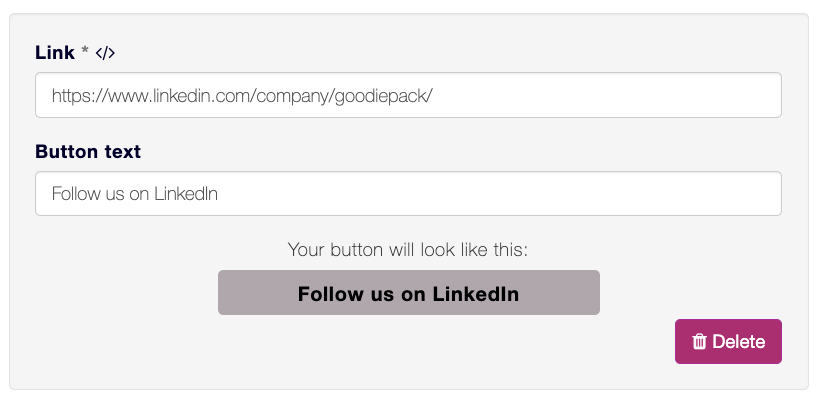
Zuerst benötigen Sie den Link zu der Website, auf die Sie Ihre Gäste weiterleiten möchten. Kopieren Sie den Link und fügen Sie ihn in das Textfeld unter Link ein. Achten Sie darauf, direkt auf die gewünschte Unterseite zu verlinken statt nur auf die Startseite der Website.

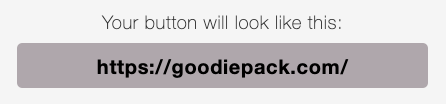
Wenn Sie einen Link in das Textfeld einfügen, erscheint auf der Seite ein Feld, in dem Sie sehen können, wie die Schaltfläche mit dem Link für die Gäste aussehen wird.
Zudem unterstützt das Textfeld unter Link Interpolation, wodurch der Link für jeden Gast individuell angepasst werden kann.
Schritt 6 – Schaltflächentext eingeben
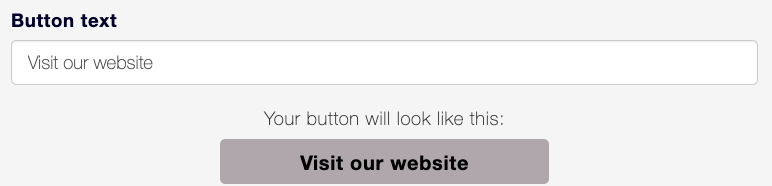
Sie können die Beschriftung des Buttons anpassen, indem Sie das Textfeld unter Button text mit einem passenden Text füllen. Wählen Sie am besten eine aussagekräftige Formulierung, die dem Gast genau zeigt, was zu tun ist, und zum Handeln anregt.
Schritt 7 – Weitere Links hinzufügen
In einem Online-Goodie können auch mehrere Links hinterlegt werden. Wenn Sie weitere Links hinzufügen möchten, klicken Sie einfach auf + Add new link und wiederholen Sie die Schritte 5 und 6.

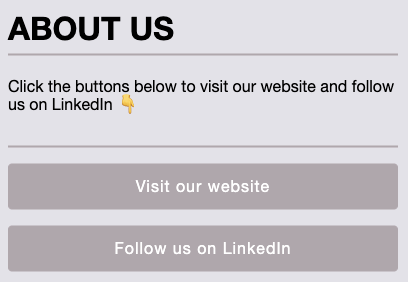
Wenn Sie mehrere Links in einem Online-Goodie hinzufügen, werden die Schaltflächen im Goodie in der Reihenfolge aufgelistet, in der Sie die Links eingefügt haben – beginnend mit dem ersten und endend mit dem letzten.
Wenn Sie die Reihenfolge der Buttons ändern möchten, müssen Sie von vorne beginnen und die Links in der gewünschten Reihenfolge hinzufügen. Über die Schaltfläche Delete können Sie einen Link wieder aus dem Goodie entfernen.
Schritt 8 – Aktionscode
Sie können Ihren Gästen auch einen Promo-Code anbieten. Klicken Sie dazu auf Promo code und geben Sie im Textfeld unter Common promo code den Code ein, der auf der verlinkten Website eingelöst werden kann. Sobald Sie mit der Eingabe beginnen, erscheint eine Vorschau, wie der Promo-Code für die Gäste dargestellt wird.
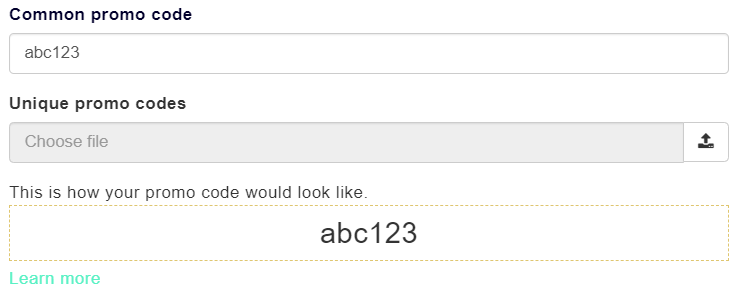
Sie können Ihren Gästen auch jeweils einen eigenen, individuellen Promo-Code zur Verfügung stellen. So kann der Code pro Gast nur einmal verwendet werden. Klicken Sie dazu rechts neben Unique promo codes auf die Schaltfläche und laden Sie eine CSV-Datei hoch. Die Promo-Codes werden dann beim Öffnen des Goodies an die einzelnen Gäste verteilt. Sie können jederzeit eine neue Datei mit weiteren Codes hochladen, falls die individuellen Codes aufgebraucht sind.

Sie können die Felder Common promo code und Unique promo codes auch miteinander kombinieren. Das System vergibt dann zunächst die individuellen Promo-Codes. Sobald diese aufgebraucht sind, wird stattdessen der allgemeine Code angezeigt, den Sie unter Common promo code hinterlegt haben.
Beispiel:
Möchten Sie beispielsweise den ersten 100 Gästen 50 % Rabatt gewähren und allen weiteren 25 %? Laden Sie dazu im Feld Unique promo codes eine Datei mit 100 individuellen Promo-Codes für 50 % Rabatt hoch und tragen Sie im Feld Common promo code einen Code für 25 % Rabatt ein.
Schritt 9 – Erstellen und fortfahren
Sobald Sie alle relevanten Felder ausgefüllt haben, klicken Sie unten auf der Seite auf Create and continue.

Schritt 10 – Gestalten Sie Ihr Online-Goodie – Zweiter Schritt
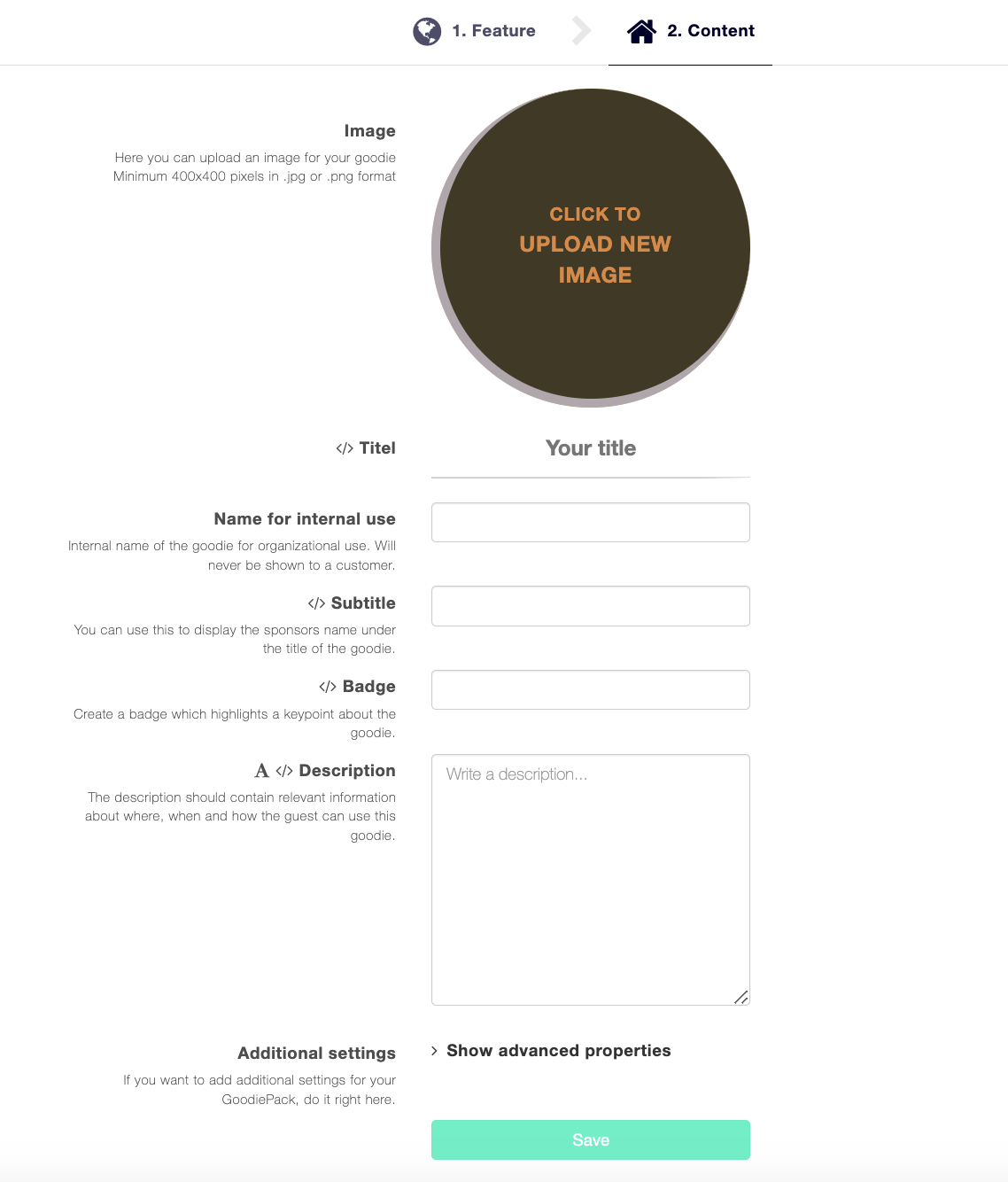
Nun gelangen Sie zum letzten Schritt namens 2. Content. Füllen Sie auch hier alle relevanten Felder aus, um das Goodie für die Nutzer Ihres GoodiePacks noch ansprechender und interessanter zu gestalten.
Schritt 11 – Laden Sie ein Bild für das Goodie hoch
Laden Sie zunächst ein Bild für das Goodie hoch. Das Bild sollte den Inhalt des Goodies passend visualisieren, damit Ihre Gäste schnell und einfach erkennen, worum es geht. Klicken Sie zum Hochladen einfach auf den Kreis mit dem Text Click to upload new image.

Sie können entweder ein neues Bild von Ihrem Computer hochladen oder ein bereits vorhandenes Bild auswählen, das Sie schon einmal verwendet haben.
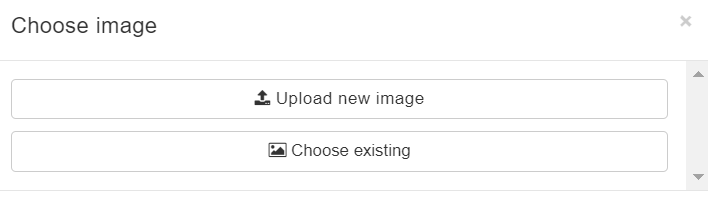
Sobald Sie ein Bild ausgewählt haben, können Sie den Bildausschnitt für das Goodie anpassen. Klicken Sie anschließend auf Accept, und das Bild wird auf der Seite 2. Content angezeigt.

Schritt 12 – Geben Sie dem Goodie einen Titel
Geben Sie dem Goodie nun noch einen Namen. Klicken Sie dazu in das Textfeld rechts neben Titel und wählen Sie einen passenden, kurzen und prägnanten Titel. Dieses Feld unterstützt ebenfalls Interpolation – mehr dazu erfahren Sie per Klick auf das Symbol links neben Titel.

Schritt 13 – Fügen Sie einen Untertitel hinzu
Anschließend können Sie dem Goodie einen Untertitel hinzufügen, der den Titel näher erläutert und das Goodie ansprechender macht, damit die Gäste darauf klicken. Um einen Untertitel hinzuzufügen, klicken Sie auf das Textfeld rechts neben Untertitel und geben Sie einen passenden, kurzen und prägnanten Untertitel ein. Dieses Textfeld unterstützt auch Interpolation; weitere Informationen dazu erhalten Sie durch Klicken auf das Symbol links neben Untertitel.

Schritt 14 – Fügen Sie ein Badge hinzu
Sie haben außerdem die Möglichkeit, Ihrem Goodie ein Badge hinzuzufügen. Der Inhalt dieses Feldes muss kein tatsächliches Angebot sein, sondern kann auch etwas hervorheben, das Sie bei diesem Goodie betonen möchten. Das kann beispielsweise ein Datum, ein Ort, eine Uhrzeit und vieles mehr sein. Sie fügen ein Badge hinzu, indem Sie Ihren kurzen und aussagekräftigen Tag in das Textfeld rechts neben Badge eingeben. Zudem unterstützt dieses Textfeld Interpolation.

Schritt 15 – Geben Sie dem Goodie eine Beschreibung
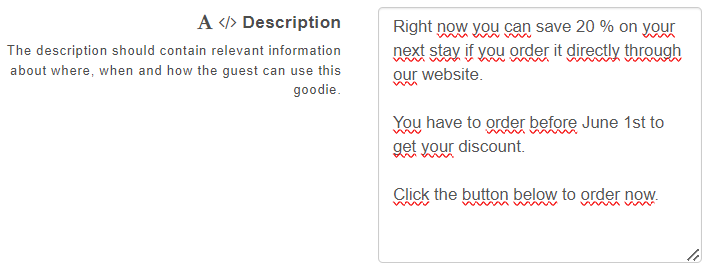
Als Nächstes geben Sie eine Beschreibung für das Goodie ein. Die Beschreibung sollte Informationen darüber enthalten, wann, wo und wie der Gast dieses Goodie nutzt. Tragen Sie die Beschreibung in das Textfeld rechts neben Beschreibung ein.
Schritt 16 – Zusätzliche Einstellungen
Anschließend können Sie noch einige zusätzliche Einstellungen vornehmen. Klicken Sie zunächst auf Erweiterte Eigenschaften anzeigen.

Schritt 16.1 – Marketing
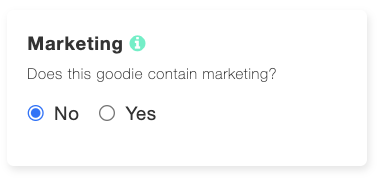
Falls das Goodie Marketinginhalte enthält, benötigen Sie die Erlaubnis, es den Gästen anzuzeigen. Wenn dieses Goodie Marketinginhalte enthält, wählen Sie im Dropdown-Menü Ja aus. Enthält es keine Marketinginhalte, wählen Sie Nein.
Wenn Sie in den Einstellungen des Goodie-Packs angegeben haben, dass Sie KEINE Erlaubnis haben, Marketing-Inhalte an Ihre Gäste zu senden, wird ein Schloss über dem Goodie angezeigt, sofern es Marketing-Inhalte enthält. Die Gäste müssen dann aktiv auf das Schloss klicken und ihre Zustimmung geben, bevor sie den Inhalt des Goodies sehen können.
Wenn Sie angeben, dass das Goodie keine Marketing-Inhalte enthält, wird es nicht gesperrt und wie gewohnt angezeigt.
Schritt 16.2 – PIN-Code
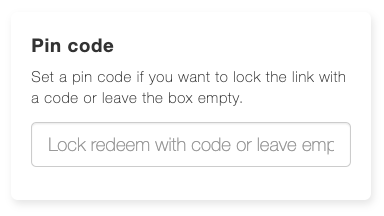
Sie können einen PIN-Code festlegen, den der Gast eingeben muss, bevor er auf den Link zugreifen kann. Geben Sie dazu den gewünschten PIN-Code in das Textfeld rechts neben PIN-Code ein. Wenn Sie keinen PIN-Code wünschen, lassen Sie das Feld einfach leer.
Schritt 17 – Speichern
Sobald Sie die Felder ausgefüllt haben, klicken Sie unten auf der Seite auf Speichern, um die Erstellung Ihres Online-Goodies abzuschließen.