So lesen Sie die Daten eines einzelnen Goodies
Schritt 1 – Bericht für das GoodiePack finden
Um die Daten eines einzelnen Goodies einzusehen, rufen Sie zunächst den Bericht für Ihr GoodiePack auf. Klicken Sie dazu entweder im linken Seitenmenü auf GoodiePacks und anschließend auf das Symbol Bericht rechts in der Menüleiste neben dem GoodiePack.
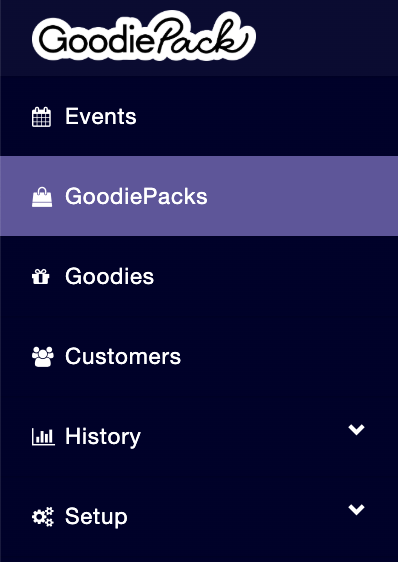

Alternativ können Sie den Bericht für ein GoodiePack aufrufen, indem Sie auf das entsprechende GoodiePack und anschließend oben auf der Seite auf Bericht klicken.

Schritt 2 – Gewünschtes Goodie finden
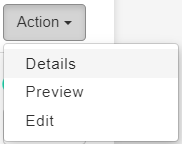
Im Bericht für das GoodiePack scrollen Sie nach unten, um eine Übersicht aller Goodies im GoodiePack zu sehen. Um die Daten für ein bestimmtes Goodie anzuzeigen, klicken Sie rechts neben dem jeweiligen Goodie auf Aktion und wählen dann im Dropdown-Menü Details aus.

Alternative
Sie können auch auf die Daten eines Goodies in einem GoodiePack zugreifen, indem Sie oben im Goodiepack Designer auf 2. Goodies hinzufügen klicken.

Unter jedem Goodie auf der Seite sehen Sie vier Symbole. Wenn Sie auf das folgende Symbol klicken, gelangen Sie direkt zur Datenseite des jeweiligen Goodies.

Schritt 3 – Goodie-Daten einsehen
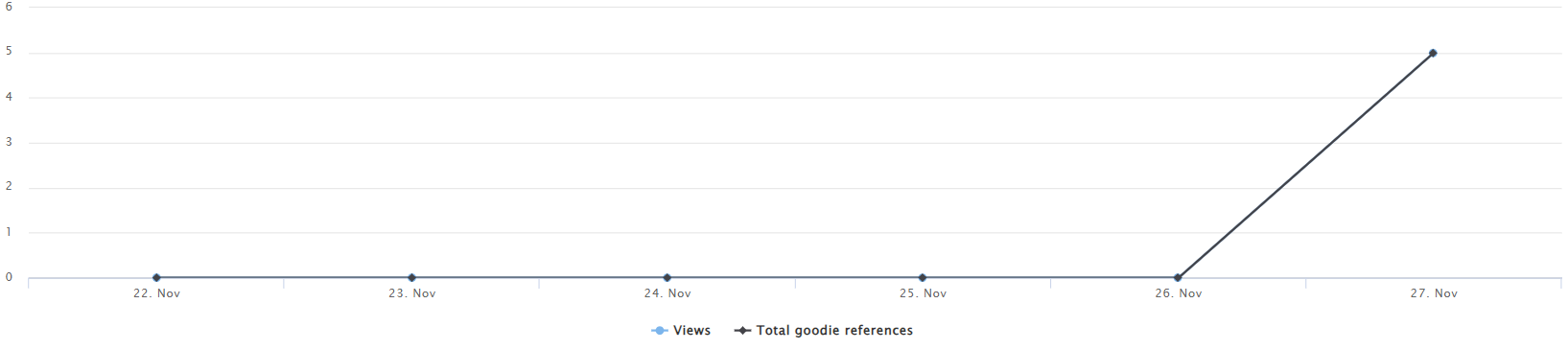
Zuerst sehen Sie ein Diagramm zur Performance des Goodies während des gesamten Aktivierungszeitraums. Sie können unterhalb des Diagramms auf die Namen der Kurven klicken, um diese ein- oder auszublenden.
Im nächsten Teil des Berichts finden Sie die Kennzahlen des Goodies, darunter die Anzahl der eindeutigen Besuche, die Gesamtzahl der Aufrufe, die Anzahl der Conversions sowie das Engagement.

Nachfolgend finden Sie eine Erläuterung der Datentypen, die für ein Goodie angezeigt werden können:
Eindeutige Besuche: Dies ist die Anzahl der unterschiedlichen Geräte, von denen aus das Goodie geöffnet wurde. Die Zahl gibt somit an, wie viele verschiedene Geräte Ihr Goodie aufgerufen haben. Öffnet eine Person das Goodie sowohl auf dem Smartphone als auch auf dem Computer, zählt dies als zwei eindeutige Besuche, da der Zugriff über zwei verschiedene Geräte erfolgt ist. Besucht dieselbe Person das Goodie mehrfach über dasselbe Gerät, erhöht sich die Zahl nicht – es sei denn, die Person verwendet keine Cookies.
Goodie-Aufrufe insgesamt: Wie oft Ihr Goodie insgesamt geöffnet wurde.
Conversions: Die Gesamtzahl der bei Ihrem Goodie erzielten Conversions. Eine Conversion findet statt, wenn der Empfänger die im Goodie gewünschte Aktion ausführt – beispielsweise auf einen Link-Button zu einer Website klickt, an einer Umfrage teilnimmt, eine Bestellung aufgibt und Ähnliches.
Interaktion: Wie intensiv bei jedem eindeutigen Besuch mit dem Goodie interagiert wird. Dieser Wert zeigt an, wie aktiv sich der Empfänger durch das Goodie klickt.
Hinweis: Je nachdem, für welches Goodie Sie Daten abrufen möchten, werden unten auf der Seite unterschiedliche Angaben angezeigt. Wenn Sie beispielsweise ein Goodie zur Feedback-Erfassung erstellt haben, sehen Sie hier die Antworten Ihrer Gäste. Haben Sie hingegen ein Empfehlungs-Goodie eingerichtet, sehen Sie, wer eine Empfehlung ausgesprochen hat. Bei einem Goodie mit Bestellfunktion finden Sie hier die Gesamtzahl der Bestellungen, die Gesamtsumme sowie Details zu jeder einzelnen Bestellung.



Schritt 4 – Bericht als PDF herunterladen
Sie können den Bericht für das Goodie als PDF herunterladen. Klicken Sie dazu oben rechts auf der Seite auf Bericht.
Zusatz
Sie können auch die aggregierten Daten des Goodies über alle GoodiePacks hinweg einsehen, in denen es enthalten ist. Klicken Sie dazu auf der Detailseite des einzelnen Goodies oben rechts auf Alle Details.

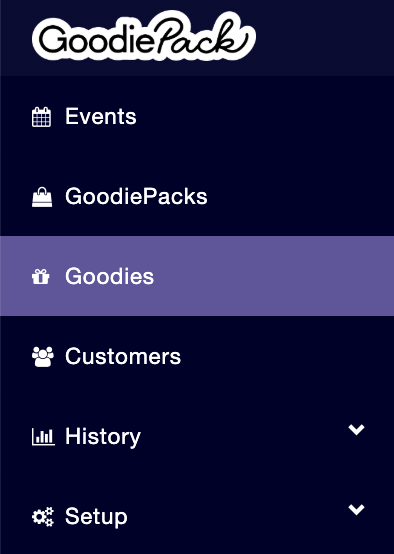
Alternativ können Sie im linken Menü auf Goodies klicken und das gewünschte Goodie in der Übersicht auswählen.
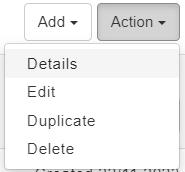
Sobald Sie das gewünschte Goodie gefunden haben, klicken Sie rechts daneben auf Aktion und wählen anschließend Details aus.

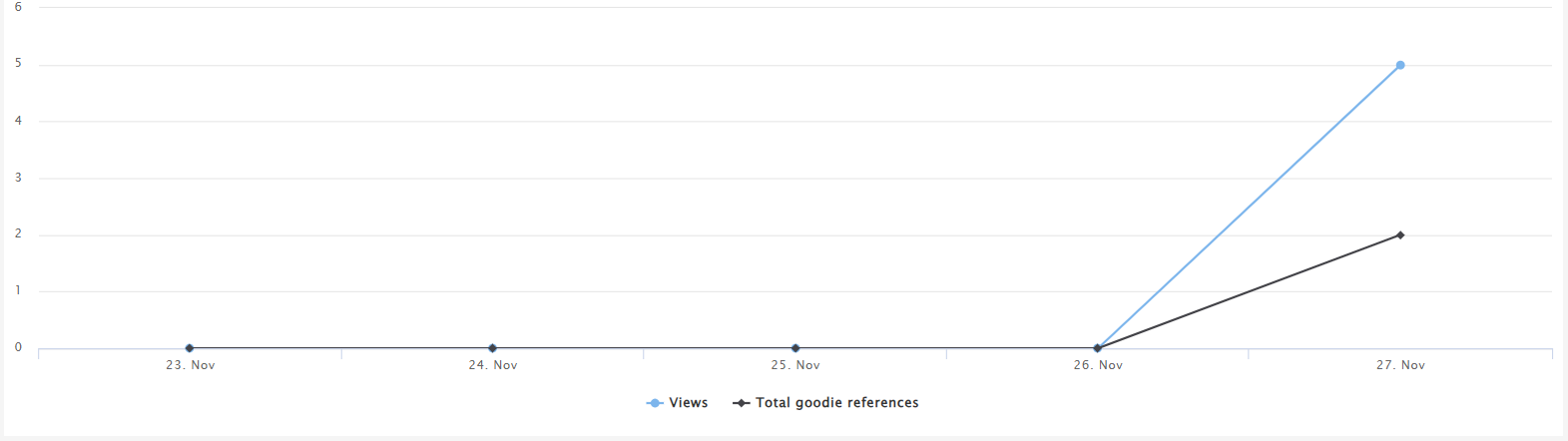
Sie befinden sich nun auf der Seite mit den übergreifenden Daten für das Goodie aus allen verknüpften GoodiePacks. Oben auf der Seite sehen Sie ein Diagramm mit Aufrufe und Goodie-Empfehlungen gesamt. Sie können die einzelnen Kurven im Diagramm ein- und ausblenden, indem Sie unterhalb des Diagramms auf die jeweiligen Bezeichnungen klicken.
Weiter unten auf der Seite finden Sie die Zahlen zu Eindeutige Besuche, Goodie-Aufrufe insgesamt, Conversions und Interaktion.

Wenn Sie weiter nach unten scrollen, sehen Sie die Anzahl der GoodiePack-Aufrufe, Goodie-Aufrufe und Conversions für jedes GoodiePack, in dem das Goodie enthalten ist. Hier werden auch Zahlen für aktive, abgeschlossene und gelöschte GoodiePacks angezeigt.



In der Spalte Aktion können Sie auf Details klicken, um die Zahlen für das Goodie in den einzelnen GoodiePacks aufzurufen. Mit einem Klick auf Entfernen können Sie das Goodie aus dem jeweiligen GoodiePack löschen.

Wenn Sie auf Entfernen klicken, öffnet sich ein Pop-up-Fenster, in dem Sie den Vorgang mit OK bestätigen müssen.
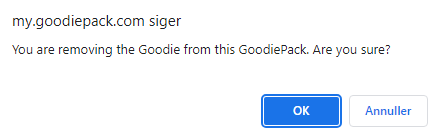
Das Goodie wird aus dem GoodiePack entfernt, und in der Übersicht auf der Datenseite erscheint unter der Spalte Status das folgende Symbol.

Sie können die Daten für das Goodie im jeweiligen GoodiePack auch dann noch einsehen, wenn Sie das Goodie bereits aus dem GoodiePack entfernt haben.
Am Ende der Seite sehen Sie, wer Referenzen für das Goodie erstellt hat, sofern diese Funktion für das Goodie verfügbar ist.

Sie können den Bericht mit den aggregierten Daten für das Goodie über alle enthaltenen GoodiePacks hinweg als PDF herunterladen. Klicken Sie dazu oben rechts auf der Seite auf Bericht.