So lesen Sie die Daten Ihres GoodiePacks
Schritt 1 – Zum Bericht gehen
Es gibt zwei Möglichkeiten, den Bericht zu Ihrem GoodiePack aufzurufen. Die erste führt über die Übersicht Ihrer GoodiePacks, die Sie durch Klicken auf GoodiePacks im linken Seitenmenü finden.
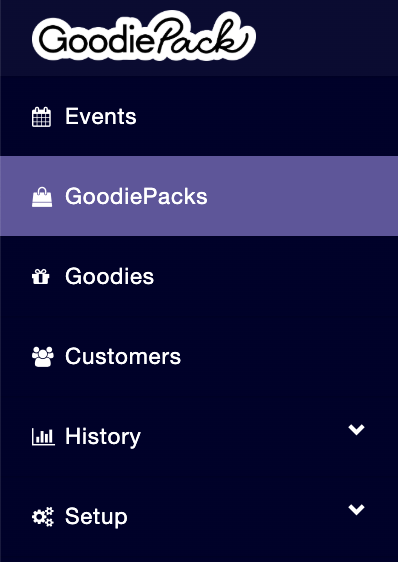
Hier suchen Sie das GoodiePack heraus, dessen Daten Sie einsehen möchten. Klicken Sie anschließend auf das Symbol Bericht auf der rechten Seite der Menüleiste des GoodiePacks.

Die zweite Möglichkeit besteht darin, direkt auf das GoodiePack zu klicken und dann oben auf der Seite Bericht auszuwählen.

Schritt 2 – Die gewünschten Daten lesen
Sie befinden sich nun im Bericht und können hier die gewünschten Daten zu Ihrem GoodiePack einsehen. Der Bericht gliedert sich in mehrere Bereiche:
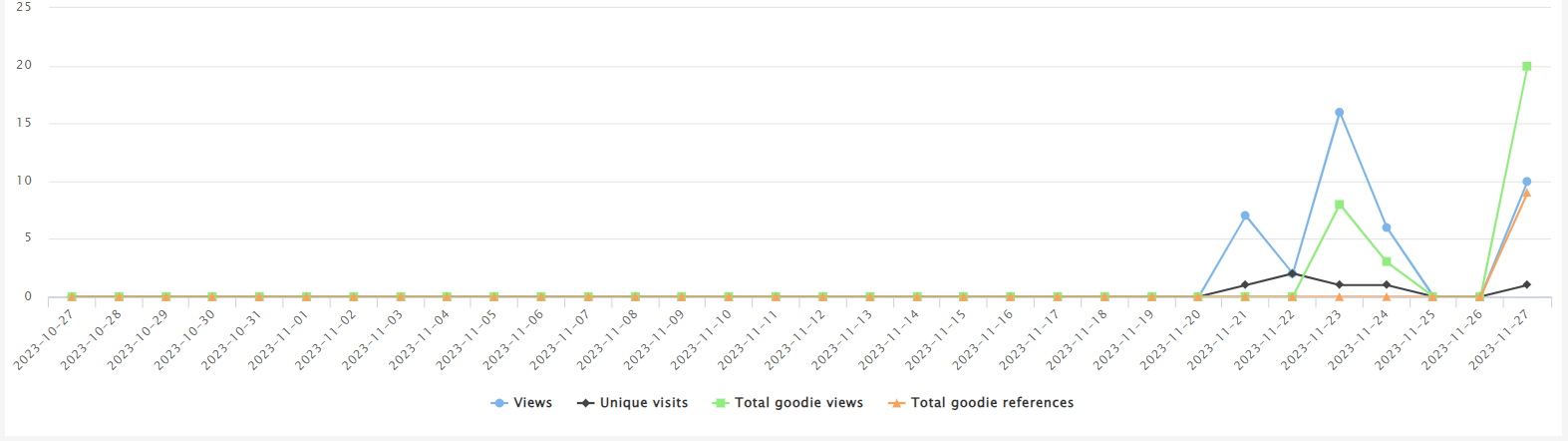
Zuerst sehen Sie ein Diagramm zur Performance Ihres GoodiePacks über einen bestimmten Zeitraum. Diesen Zeitraum können Sie unterhalb des Diagramms durch Ändern von Datum, Uhrzeit und Intervall selbst festlegen. Zudem können Sie unter dem Diagramm auf die Namen der Datentypen klicken, um deren Anzeige im Diagramm ein- oder auszuschalten.
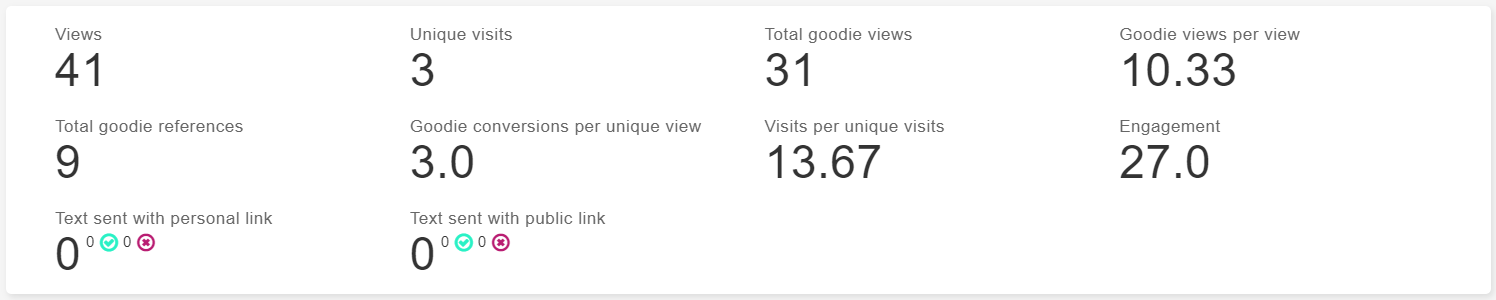
Der zweite Teil des Berichts enthält die allgemeinen Kennzahlen für das gesamte GoodiePack. Hier erhalten Sie einen schnellen Überblick über die Anzahl der Teilungen, Öffnungen, Referenzen usw. Ihres GoodiePacks. Wenn Sie mit der Maus über die jeweilige Überschrift fahren, erhalten Sie eine kurze Erläuterung der Kennzahl.
Der dritte Teil des Berichts enthält Daten zu jedem einzelnen Goodie im GoodiePack. Hier können Sie unter anderem das Erstellungsdatum, das mögliche Enddatum, die Anzahl der eindeutigen Besuche und vieles mehr für jedes Goodie einsehen.

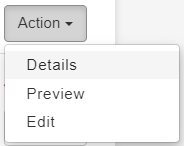
Wenn Sie detailliertere Daten zu den einzelnen Goodies sehen möchten, klicken Sie rechts neben dem jeweiligen Goodie auf den Button Aktion und wählen Sie anschließend Details.

Weitere Informationen zur Auswertung von Daten einzelner Goodies finden Sie im Hilfeartikel So lesen Sie die Daten eines einzelnen Goodies ab.
Wenn Ihr GoodiePack ein oder mehrere Bestell-Goodies enthält, sehen Sie am Ende der Seite die Anzahl der Bestellungen sowie die Gesamtsumme. Darüber hinaus erhalten Sie eine Übersicht darüber, wann eine Bestellung aufgegeben wurde, wer der Kunde ist, welchen Status sie hat und mehr.

Schritt 3 – Bericht exportieren
Sie können den Bericht auch als CSV-Datei oder als PDF exportieren. Um den Bericht als CSV-Datei zu exportieren, klicken Sie oben auf der Seite auf „Export“. Wenn Sie den Bericht als PDF-Datei wünschen, klicken Sie oben auf der Seite auf „Bericht“.